Gérer les actifs
Un actif, c’est ce que vous suivez dans la durée, rangé par catégorie : un engin, un équipement, un véhicule, une installation. Sa fiche rassemble ses documents (rapports de vérification, comptes-rendus d’intervention, devis), ses observations — le journal de ce que le terrain remarque —, ses actions — ce qui est fait de ce qui a été vu — et le QR code à coller dessus.
La gestion des actifs s’active par organisation. Si l’entrée Actifs n’apparaît pas dans votre menu, elle n’est pas encore activée pour votre organisation : contactez-nous pour l’ouvrir.
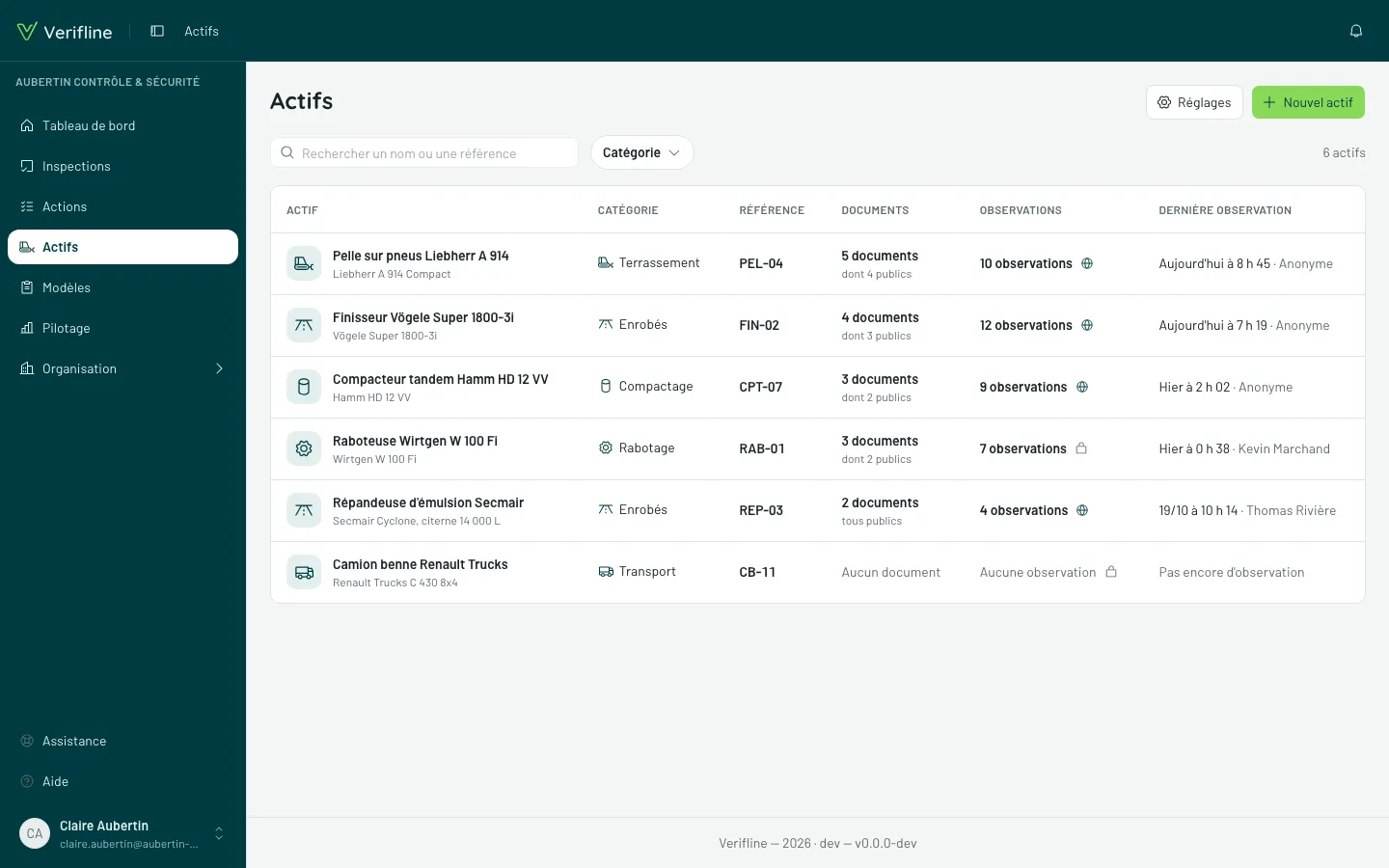
La liste
Section intitulée « La liste »Actifs montre tous vos actifs : leur catégorie, leur référence, leurs documents (combien, et combien sont publics), leurs observations — l’icône du globe dit que leur historique se lit sans compte, le cadenas qu’il reste privé — et la dernière observation, signée. Les actifs dont on a parlé récemment viennent en tête.
Rechercher un nom ou une référence et le filtre Catégorie resserrent la liste.
Créer un actif
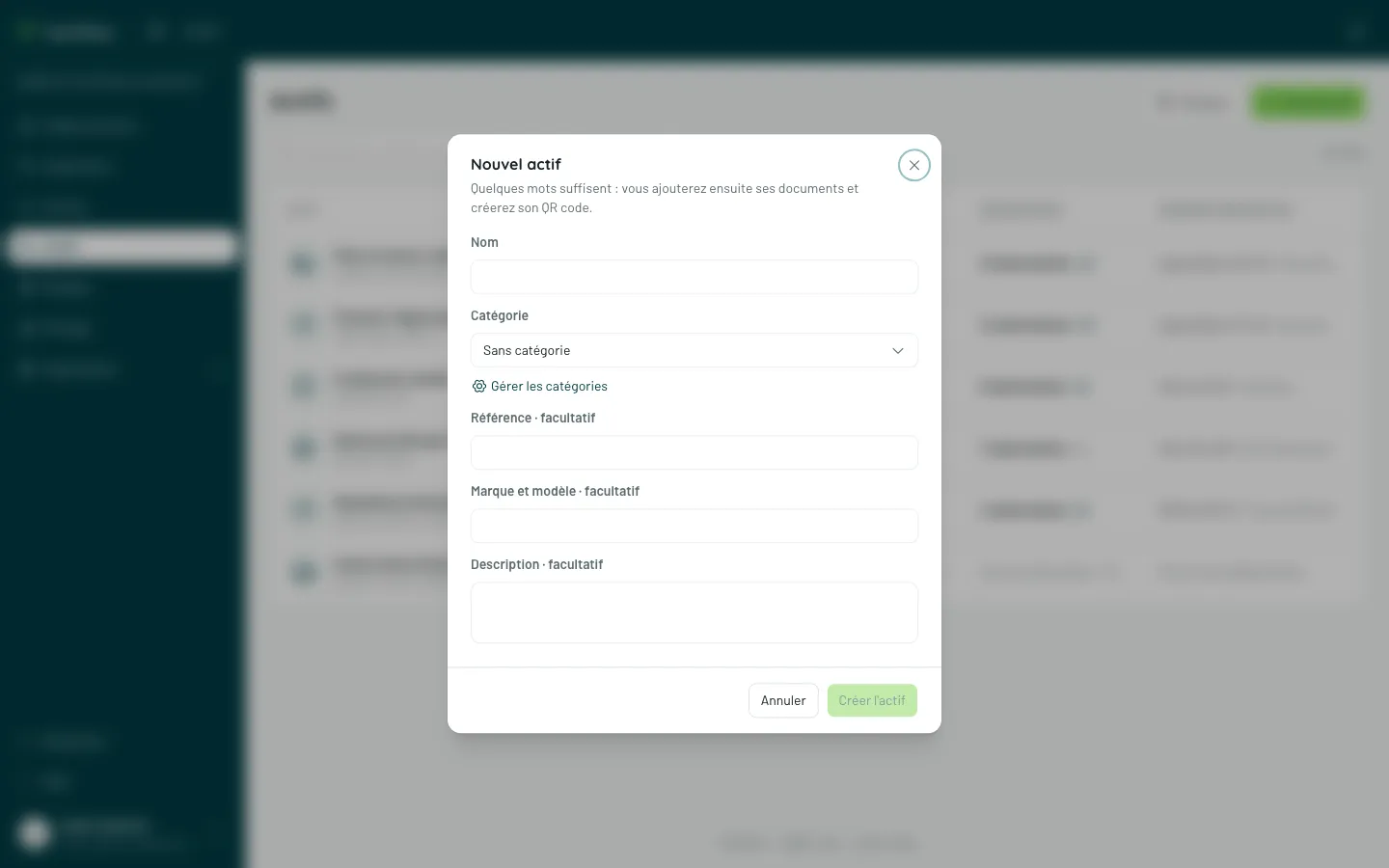
Section intitulée « Créer un actif »Nouvel actif demande quelques mots : un Nom, une Catégorie, et au besoin une Référence, la Marque et modèle, une Description. Les documents et le QR code viennent ensuite, sur la fiche, où la création vous mène.
Les catégories
Section intitulée « Les catégories »Dans Actifs → Réglages, la carte Catégories range vos actifs et leur donne une icône : dans la liste, sur la fiche et sur la page ouverte par le QR code. Nouvelle catégorie demande un nom et une icône, avec l’aperçu de ce que la liste en montrera.
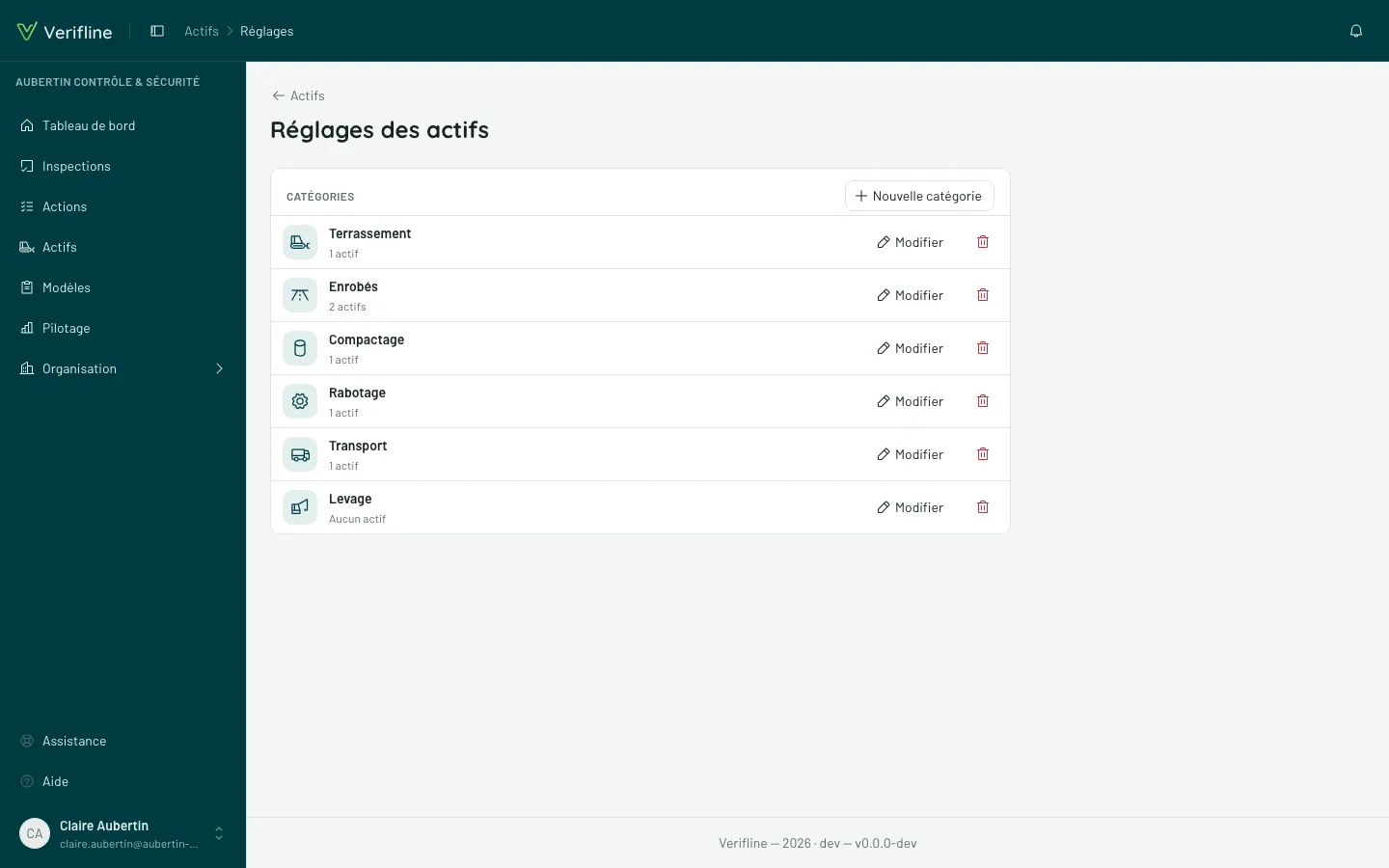
Supprimer une catégorie ne supprime pas ses actifs : ils restent, sans catégorie.
La fiche d’un actif
Section intitulée « La fiche d’un actif »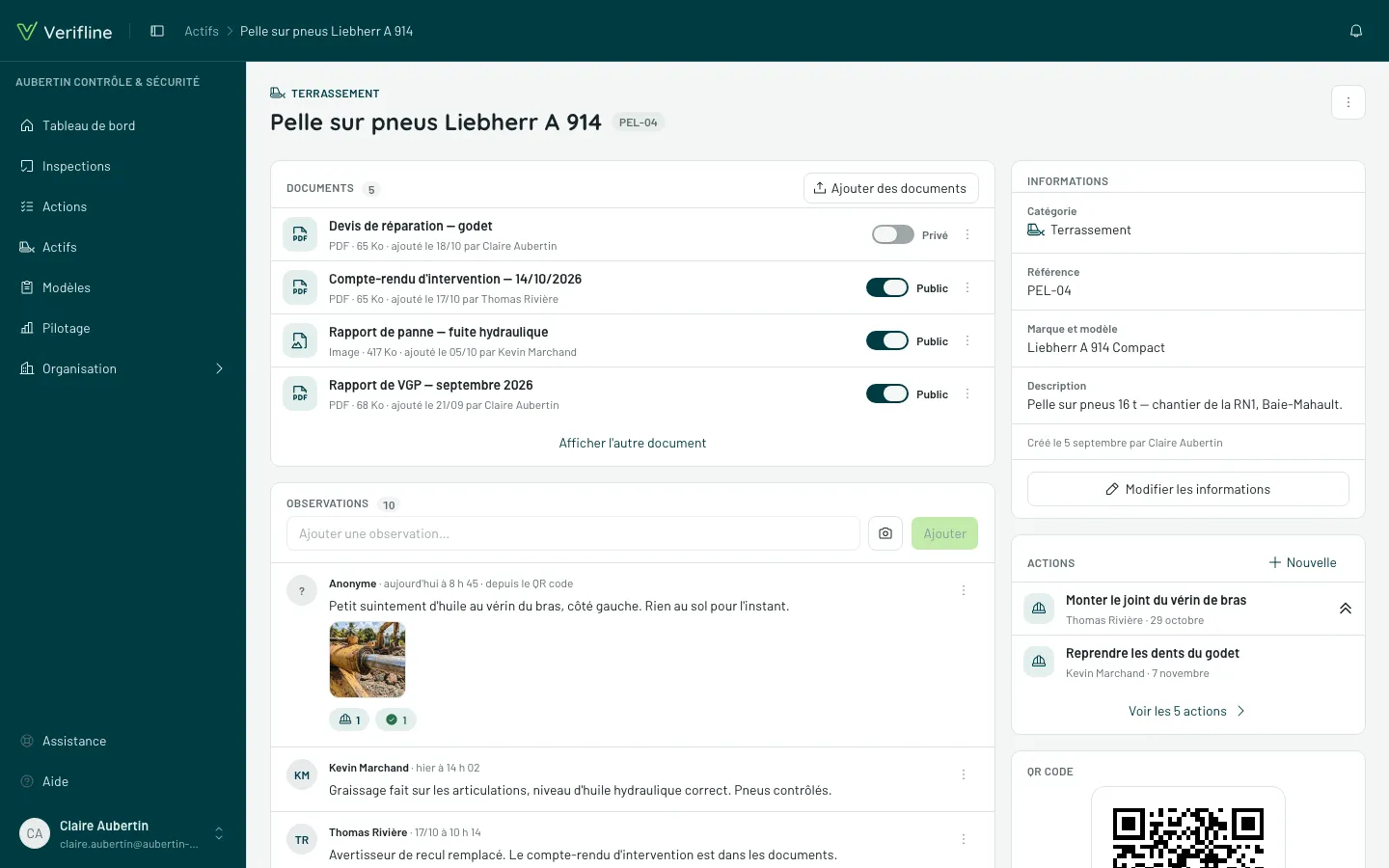
Documents
Section intitulée « Documents »Ajouter des documents accepte plusieurs fichiers d’un coup : PDF, images, Word, Excel, PowerPoint. Chaque document arrive Privé :
- un document Public se lit sans compte, depuis le QR code ;
- un document Privé reste réservé aux membres qui voient les actifs.
L’interrupteur de chaque ligne fait passer un document de l’un à l’autre. Son menu permet de le Renommer ou de le Supprimer. Un document repassé en privé ne s’ouvre plus depuis le QR code, même par un lien gardé de côté.
La carte montre les quatre premiers documents ; Afficher les autres documents ouvre le reste. La page du QR code fait de même.
Observations
Section intitulée « Observations »Les observations sont le journal de l’actif : qui a vu quoi, quand, avec ses photos. Ce qui s’en voit sans compte se règle dans la carte QR code.
Pour ajouter la vôtre, écrivez-la en tête de la carte, joignez une photo au besoin, puis Ajouter : elle est signée de votre nom. Une observation déplacée se retire par son menu, Retirer l’observation, avec ses photos.
Sous chaque observation, une pastille dit ce qui en a été fait : Ouverte ou Terminée pour l’action née d’elle, leurs comptes s’il y en a plusieurs. Sur ordinateur, la survoler montre l’état et le titre de chacune. La toucher ouvre l’action — ou, s’il y en a plusieurs, leur liste, dont chaque ligne ouvre la sienne.
Sur ordinateur et sur tablette, une action s’ouvre par-dessus la fiche de l’actif : vous la travaillez — échéance, personne, messages, « Marquer terminée » — sans quitter l’actif, puis Échap, ✕ ou un clic à côté la referment. L’adresse suit l’action ouverte, le lien se partage. Au téléphone, elle prend l’écran.
Informations
Section intitulée « Informations »Ce qu’on sait de l’actif — catégorie, référence, marque et modèle, description — et Modifier les informations.
La carte Actions dit ce qui est en cours sur l’actif : une ligne par action ouverte — le casque à gauche, qui s’en charge et l’échéance, le double chevron quand la priorité est haute. En bas, Voir les 4 actions ouvre la liste des actions filtrée sur l’actif, terminées comprises. Nouvelle crée une action pour l’actif.
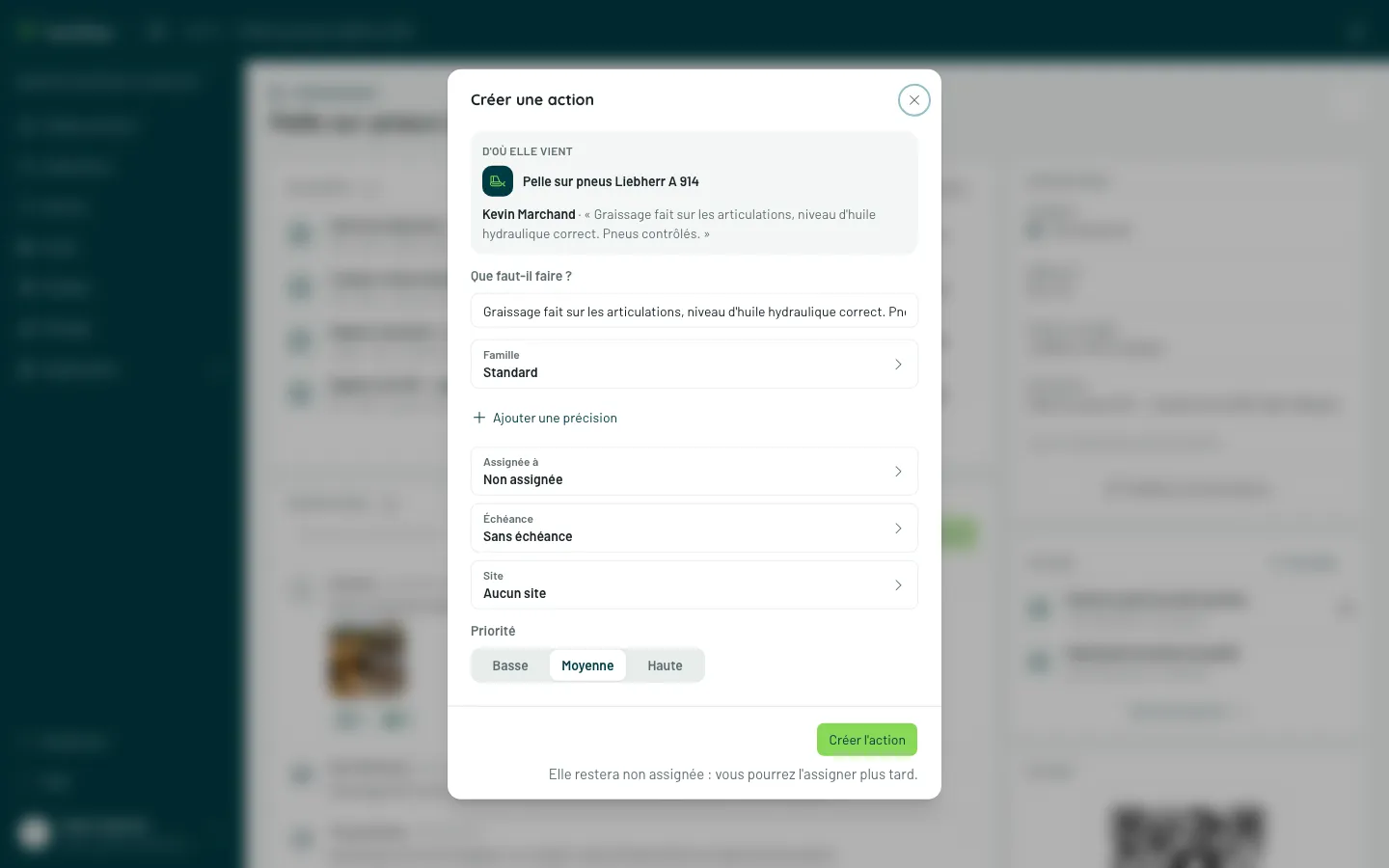
Pour qu’une action naisse d’une observation : Créer une action, sous un signalement anonyme, ou dans le menu ⋮ de l’observation. Le formulaire dit d’où elle vient — l’actif, et l’observation telle qu’elle a été écrite — et propose son texte comme titre, à reformuler.
Au téléphone, la carte tient en une ligne, sous les documents : le nombre d’actions ouvertes et terminées, et la flèche vers leur liste.
PNG à imprimer donne le QR code en grand format, à coller sur l’actif ; Copier le lien donne l’adresse de sa page. Voir la page publique montre ce que voit quelqu’un qui le scanne sans compte.
Régénérer le QR code remplace le code : l’ancien n’ouvre plus rien, il faudra recoller le nouveau. C’est le geste à faire si une étiquette a circulé trop loin.
Sans compte
Section intitulée « Sans compte »Trois réglages, indépendants, disent ce que montre la page du QR code à quelqu’un qui n’a pas de compte :
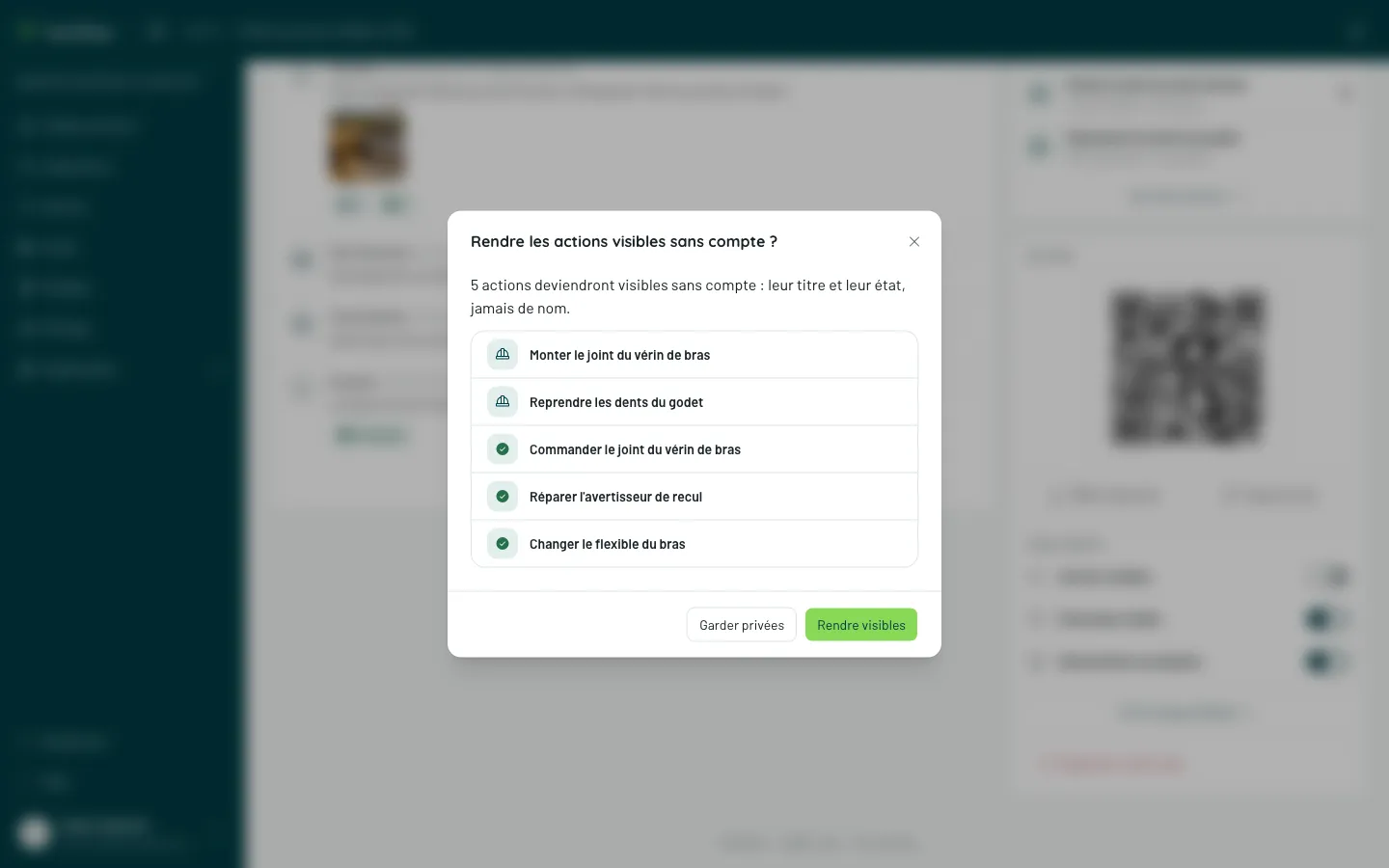
- Actions visibles — les actions de l’actif : celles en cours, « Pris en charge », et les cinq dernières résolues, avec leur titre et leur date. Jamais un nom ;
- Historique visible — les observations et leurs photos. Si les actions sont visibles aussi, chaque observation dit si elle est prise en charge ou résolue ;
- Observations acceptées — on en ajoute depuis le QR code, sans compte : elles sont signées « Anonyme ».
Vous pouvez ainsi recevoir les signalements du terrain sans exposer l’historique de l’actif, ou montrer que ce qui a été signalé est pris en charge sans montrer qui l’a vu. Rendre visible ce qui existe déjà — l’historique, les actions — se confirme : Verifline montre d’abord ce qui se verra.
Qui peut faire quoi
Section intitulée « Qui peut faire quoi »Chaque geste a sa permission, dans le domaine Actifs des rôles :
- Accéder aux Actifs ouvre l’écran, et Voir les actifs, scanner leur QR code leurs fiches ;
- Voir les documents et observations privés montre ce qui n’est pas public ;
- Ajouter une observation permet d’écrire dans le journal d’un actif, Retirer ses observations d’ôter celles qu’on a écrites, et Retirer une observation d’ôter n’importe laquelle ;
- Créer et modifier un actif, ses documents, son QR code, Supprimer un actif et Choisir ce qui est public sont trois permissions à part ;
- Gérer les catégories se règle dans Paramétrer.
Les regroupements les rassemblent : Consulter lit tout, documents et observations privés compris ; Contribuer y ajoute les observations ; Gérer donne le reste, sauf les catégories. L’Administrateur et le Gestionnaire de parc portent Gérer et Paramétrer ; l’Inspecteur et le Chef de site Contribuer ; le Responsable qualité et la Direction Consulter.
Les actions des actifs ont leur permission, dans le domaine Actions : Voir les actions des actifs qu’on voit. Avec elle, qui voit un actif voit aussi ses actions, même celles qu’il n’a ni créées ni reçues ; sans elle, seulement les siennes. Tous les rôles Verifline qui voient les actifs la portent. Faire avancer une action suit les permissions des actions — voir Suivre les actions. Rendre les actions visibles sans compte demande aussi de les voir.