La capture
La capture, c’est l’écran où l’on répond. Chaque réponse s’enregistre à l’instant où elle est posée — pas de bouton Enregistrer, rien à perdre si le téléphone s’éteint.
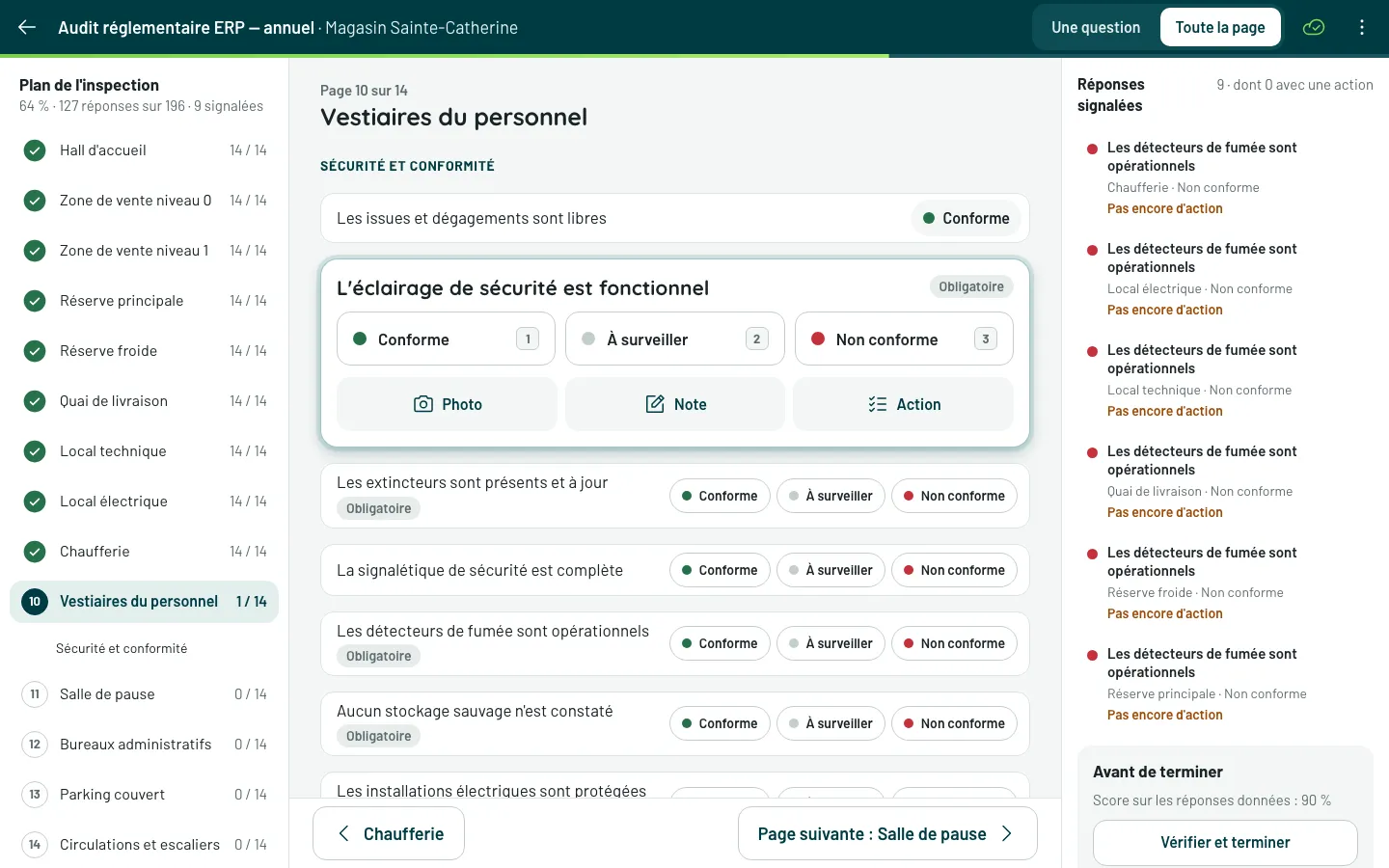
La capture occupe tout l’écran, sous une barre pétrole : la flèche de retour (Quitter — tout est enregistré, vous reprendrez ici), puis, au téléphone, le nom de la page (celui du modèle s’il n’a qu’une page) ; sur un grand écran, le modèle et le site, « Contrôle cuisine · Atelier Corbas ». Viennent ensuite l’indicateur d’envoi, et ⋮ pour les options. Une inspection rouverte reprend à sa première question sans réponse.
Une question à la fois, ou toute la page
Section intitulée « Une question à la fois, ou toute la page »Deux façons de parcourir les mêmes réponses :
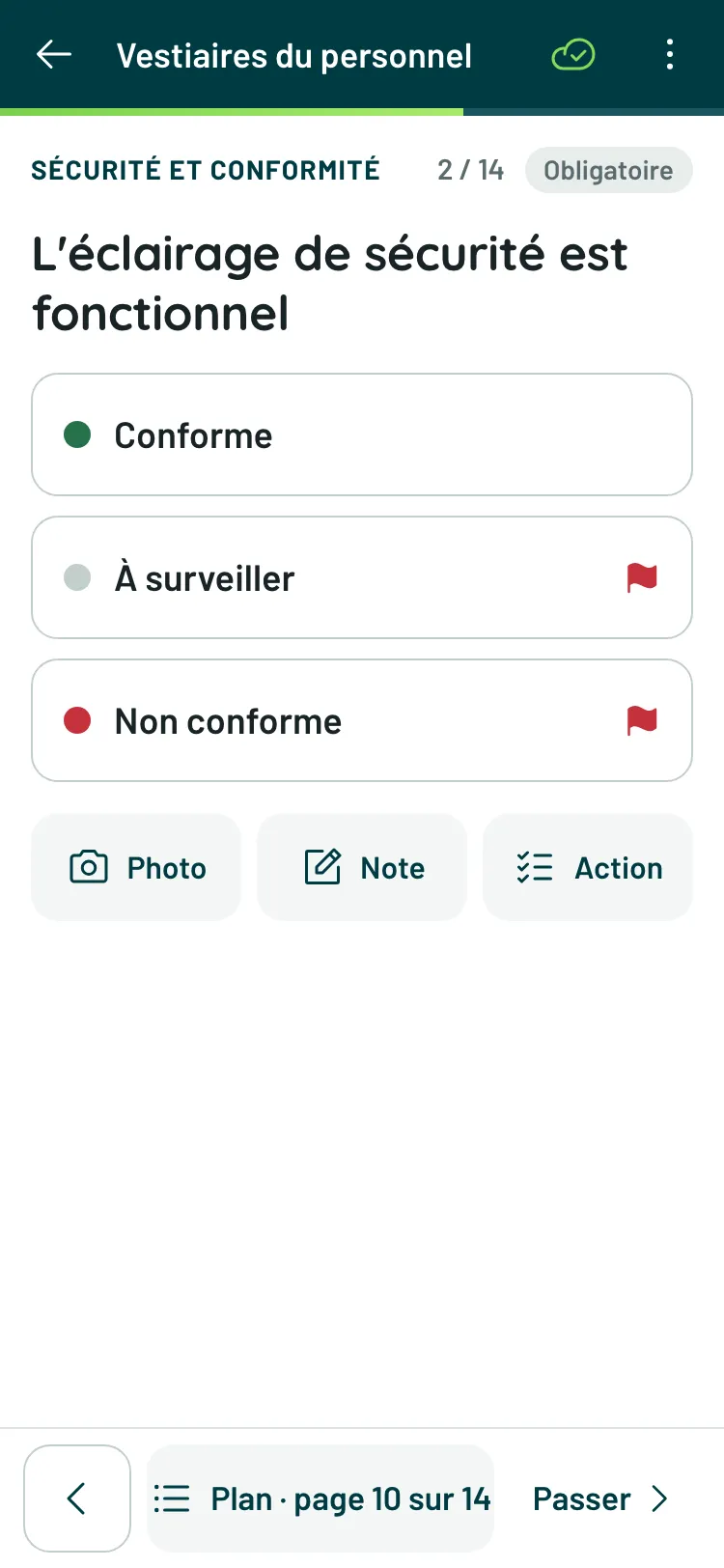
- Une question — une question par écran, en grand, au doigt. C’est la façon par défaut au téléphone. En bas : ‹ pour la question précédente, et Passer (ou Suivante une fois la réponse donnée). Au téléphone, le plan se range entre les deux (Plan · page 1 sur 4, ou Sections, Questions pour un modèle d’une seule page) ; sur un grand écran, il est déjà ouvert à gauche.
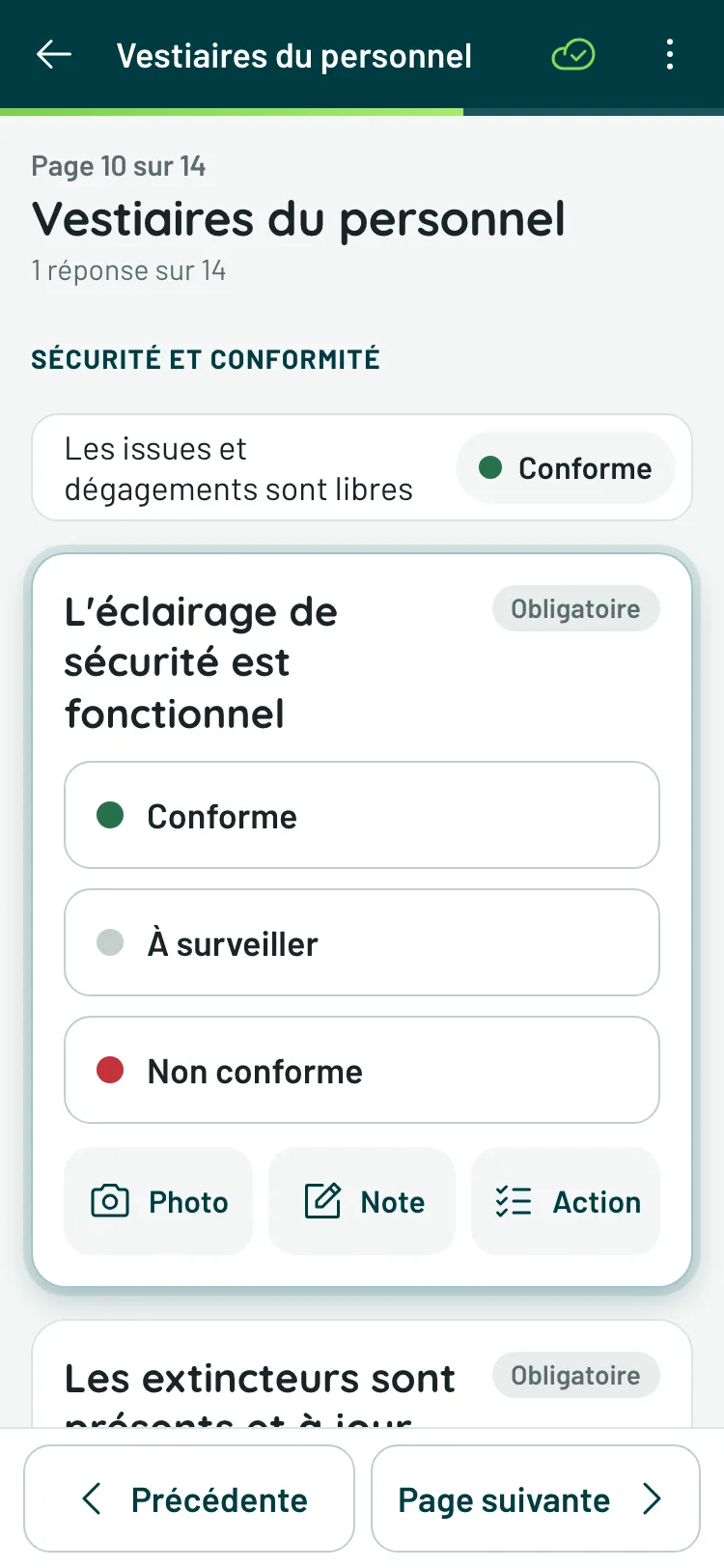
- Toute la page — toutes les questions de la page, à faire défiler. Une question répondue se replie en une ligne qui porte sa réponse ; touchez-la pour la rouvrir. C’est la façon par défaut sur un grand écran. En bas, au téléphone : Précédente et Page suivante ; sur un grand écran, les boutons portent le nom des pages voisines (« Page suivante : Cuisine »). Sur la dernière page, Terminer….
À la souris, sur un grand écran, une question à choix sans réponse tient sur une ligne, comme une question répondue : son libellé à gauche, ses réponses en pastilles à droite — un clic suffit. Seule la question en cours s’ouvre en grand, avec Photo, Note et Action. Au doigt, au téléphone comme sur une tablette, chaque question garde ses grands boutons.
Le menu ⋮ propose Afficher toute la page ou Une question à la fois ; sur un grand écran, les deux boutons Une question et Toute la page sont aussi dans la barre. Le choix est retenu sur cet appareil.
Sur un grand écran — une tablette, un PC —, le plan de l’inspection reste ouvert à gauche. Sur un écran d’au moins 1 280 pixels de large, une colonne s’ajoute à droite : les réponses signalées, chacune avec Action créée ou Pas encore d’action, puis Avant de terminer : le score sur les réponses données et Vérifier et terminer. Ce qui attend encore se lit dans le plan, page par page. Le clavier y sert aussi — l’icône du clavier rappelle ses Raccourcis clavier : les chiffres 1, 2, 3 répondent, ↑ et ↓ changent de question.
Le plan de l’inspection
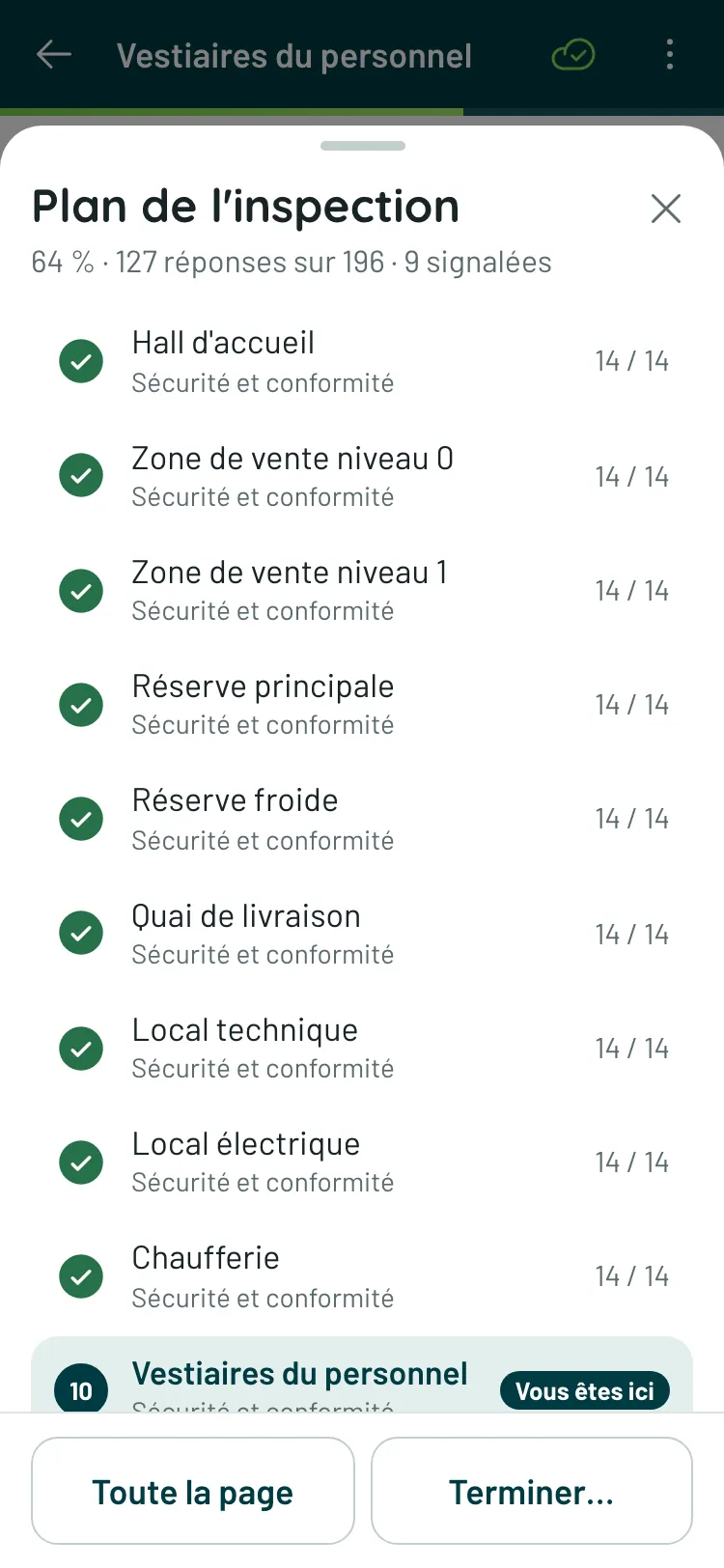
Section intitulée « Le plan de l’inspection »Au téléphone, Plan · page 1 sur 4 ouvre le plan ; sur un grand écran, il reste ouvert à gauche. Chaque page y porte son compte de réponses et les sections qu’elle contient, avec Vous êtes ici sur la page en cours. Touchez une page pour y aller. Pour un modèle d’une seule page, le plan liste ses sections, ou ses questions s’il n’en a pas : une question passée s’y lit Passée, et on y revient quand on veut. Au pied du plan, deux boutons : Toute la page (ou Une question) pour changer de façon de parcourir, et Terminer… pour l’écran Avant de terminer.
La fin d’une page
Section intitulée « La fin d’une page »En « Une question », quand une page est finie et qu’une autre suit, une étape fait le point : Page terminée — ou Fin de la page s’il y reste des questions passées. Elle compte les réponses, les signalées et les passées, liste les Questions passées pour y revenir d’un geste, et annonce la Page suivante. Continuer y mène ; ‹ (ou Revenir sur un grand écran) ramène à la dernière question.
Répondre
Section intitulée « Répondre »Chaque type de question a son geste :
- un choix — des boutons jusqu’à six réponses, une liste avec Chercher parmi… au-delà ; quand plusieurs réponses sont possibles, Valider les enregistre ensemble ;
- un nombre — le clavier numérique, puis Valider ;
- une date — Maintenant, ou Ou une autre date ;
- une case — Cocher, ou Continuer sans cocher ;
- une consigne — à lire, puis J’ai lu, continuer ;
- un texte — à écrire, ou à dicter avec le micro du clavier ;
- une signature — tracée avec le doigt dans le cadre, puis Valider la signature.
Passer n’est jamais bloqué : une question laissée de côté reste dans le plan, et l’écran Avant de terminer dit ce qui manque encore.
Enrichir une réponse
Section intitulée « Enrichir une réponse »Sous chaque question, trois outils :
- Photo — Prendre une photo, ou la choisir dans la photothèque ; Annoter la photo permet de dessiner dessus : entourer, flécher, écrire. Une photo se joint en JPEG, PNG, WebP ou HEIC — les formats de l’appareil photo d’un téléphone ; une autre image (GIF, SVG…) est refusée ;
- Note — le contexte écrit qui manque à la réponse ;
- Action — créer une action pour que l’écart soit corrigé.
Une réponse signalée
Section intitulée « Une réponse signalée »Certaines réponses sont signalées par le modèle — un « Non conforme », par exemple, porte un drapeau. Choisie, une telle réponse ouvre sous la question le panneau Réponse signalée : il dit ce que la réponse exige (« Cette réponse exige une photo. ») et propose Ajouter une note et Créer une action corrective, chacune marquée Exigée ou Facultatif. Quand une règle prévient quelqu’un, la capture le dit : Notification envoyée.
En « Une question », Continuer, sous le panneau, attend ce que la réponse exige, et dit quoi : « Ajoutez une photo pour continuer. » Suivante, dans la barre du bas, reste libre : une exigence non levée n’empêche pas d’avancer. Elle empêchera de terminer, et Avant de terminer vous ramènera dessus.
Les questions qui apparaissent
Section intitulée « Les questions qui apparaissent »La logique conditionnelle révèle ses questions à mesure : répondre « Non » peut faire apparaître une question de précision qui n’existait pas une seconde plus tôt. Elle porte sa raison, Parce que vous avez répondu « Non », et la numérotation comme le score s’ajustent tout seuls.
À l’inverse, une réponse peut clore le parcours. Le panneau Fin anticipée le dit : « Cette réponse mène à la fin de l’inspection : les questions suivantes ne seront pas posées. » Aller à la fin ouvre Avant de terminer ; Corriger la valeur revient sur la réponse.
Les sections répétables
Section intitulée « Les sections répétables »Certaines sections se remplissent autant de fois qu’il y a de choses à contrôler : un extincteur, une chambre, un véhicule. Le modèle les marque Répétable.
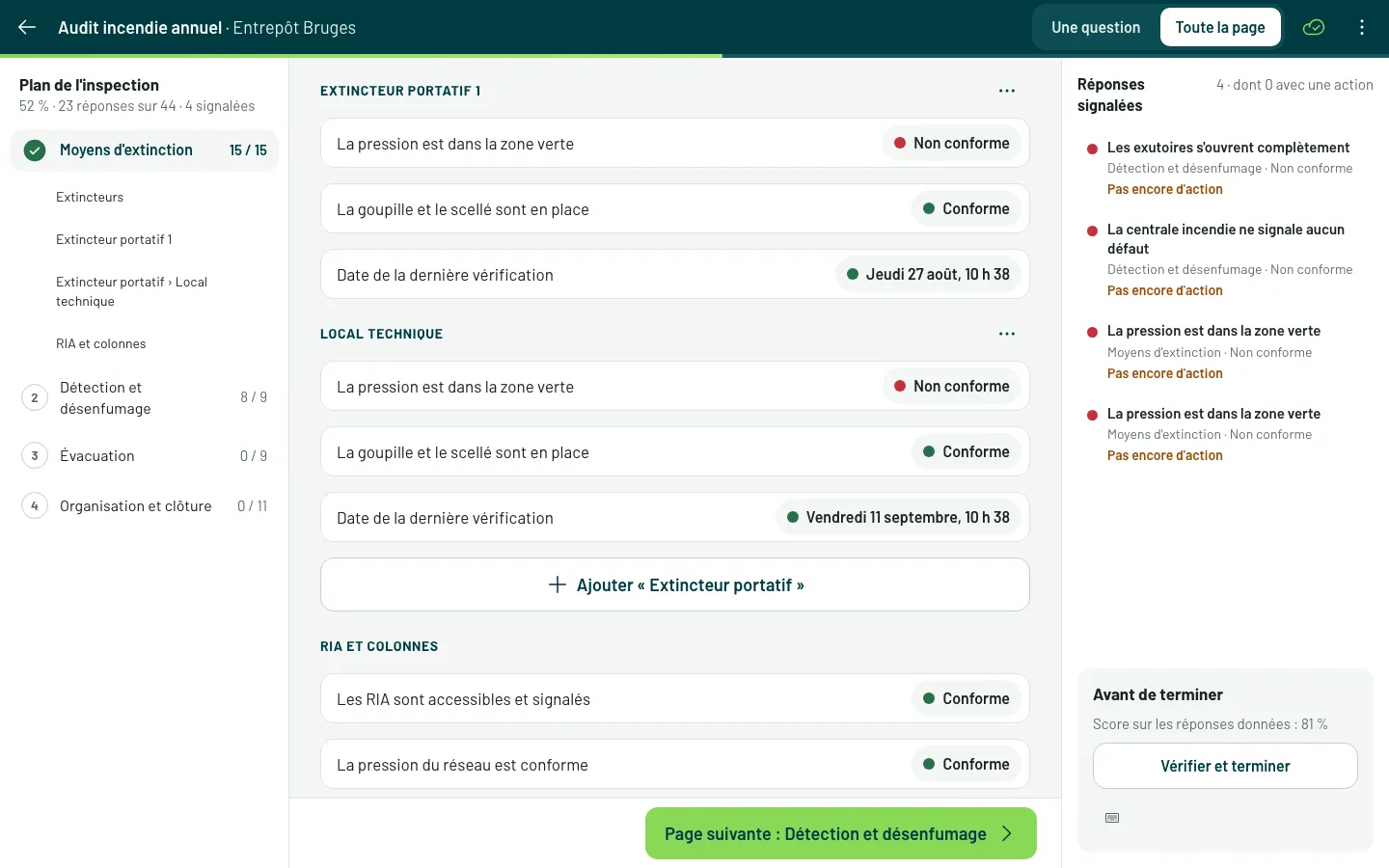
- La section arrive avec une occurrence, à laquelle on répond comme à une section ordinaire.
- Ajouter « Extincteur » en ouvre une autre, et vous passez à sa première question. Elles se numérotent dans l’ordre : Extincteur 1, Extincteur 2…
- Le ⋯ à côté du nom d’une occurrence propose Renommer : un emplacement ou un numéro de série, puisque « Couloir B » se lit mieux qu’« Extincteur 2 » dans le rapport. Il propose aussi Supprimer, qui efface ses réponses, ses notes et ses photos. Les actions nées d’elle ne sont pas supprimées : le rapport les range dans les autres actions. Une section répétable garde toujours au moins une occurrence.
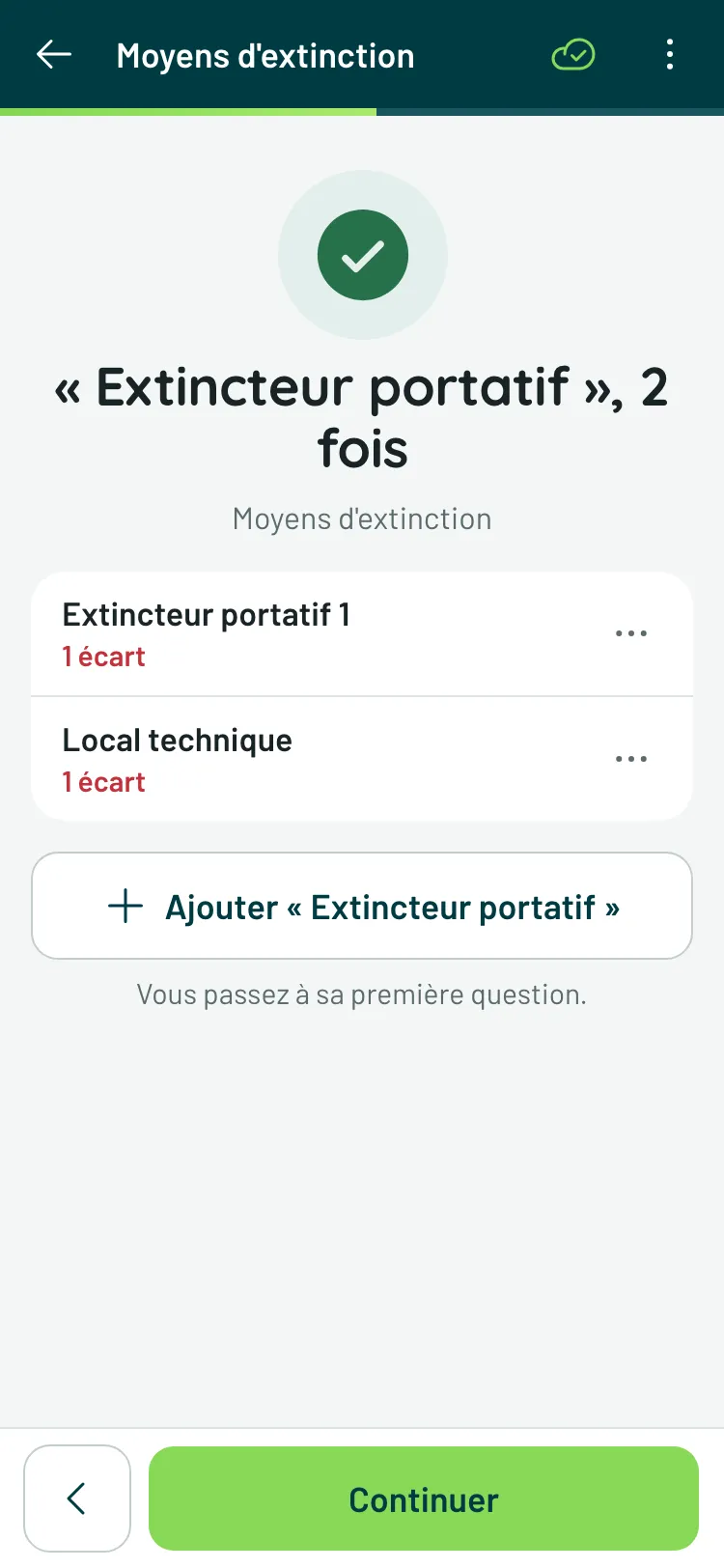
- Après la dernière occurrence, une étape résume la section (« « Extincteur », 2 fois ») : chaque occurrence avec ses écarts et ses questions sans réponse, et Ajouter « Extincteur » pour en ouvrir une de plus.
Chaque occurrence se remplit pour elle-même : une question obligatoire l’est dans chaque occurrence, une photo exigée se joint à la bonne, et la logique conditionnelle ne fait apparaître que les questions de l’occurrence où l’on répond. Le score additionne toutes les occurrences. Tout cela fonctionne aussi hors ligne.