QR codes de signalement
Le QR code de signalement met la création d’action à portée de tous — salariés de passage, intérimaires, visiteurs — sans compte ni application : scanner, décrire, envoyer.
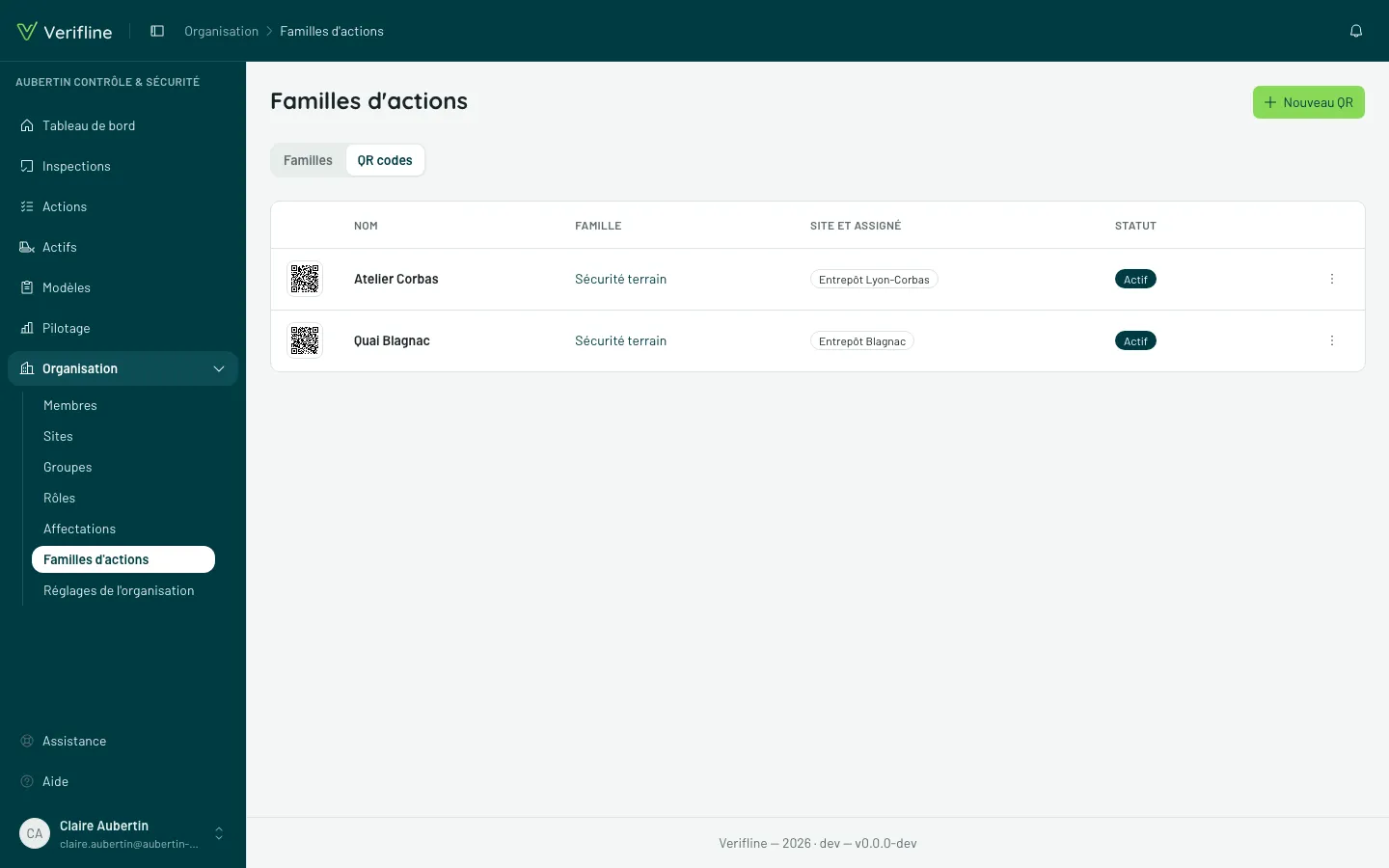
Créer un QR
Section intitulée « Créer un QR »Dans Familles d’actions → QR codes → Nouveau QR, le QR porte ses préréglages — c’est eux qui font que le signalement arrive déjà rangé :
- le site — le QR de l’atelier range ses signalements dans l’atelier ;
- la famille et ses champs ;
- l’assigné — la personne, l’équipe ou le site qui recevra ;
- la priorité — imposée par le QR, ou laissée au choix du déclarant.
Puis Télécharger le PNG (à imprimer) : le QR est fait pour vivre en format affiche, au mur de la zone qu’il couvre.
Dans l’application, le Scanner est au centre des onglets du téléphone, en vert — et sur une tablette, le bouton Scanner un QR code de la barre latérale. Ce bouton ne paraît que sur un écran tactile : on scanne un QR l’appareil en main, pas à la souris. Le Scanner ouvre l’appareil photo plein écran : Visez le QR code, et Verifline ouvre le bon écran.
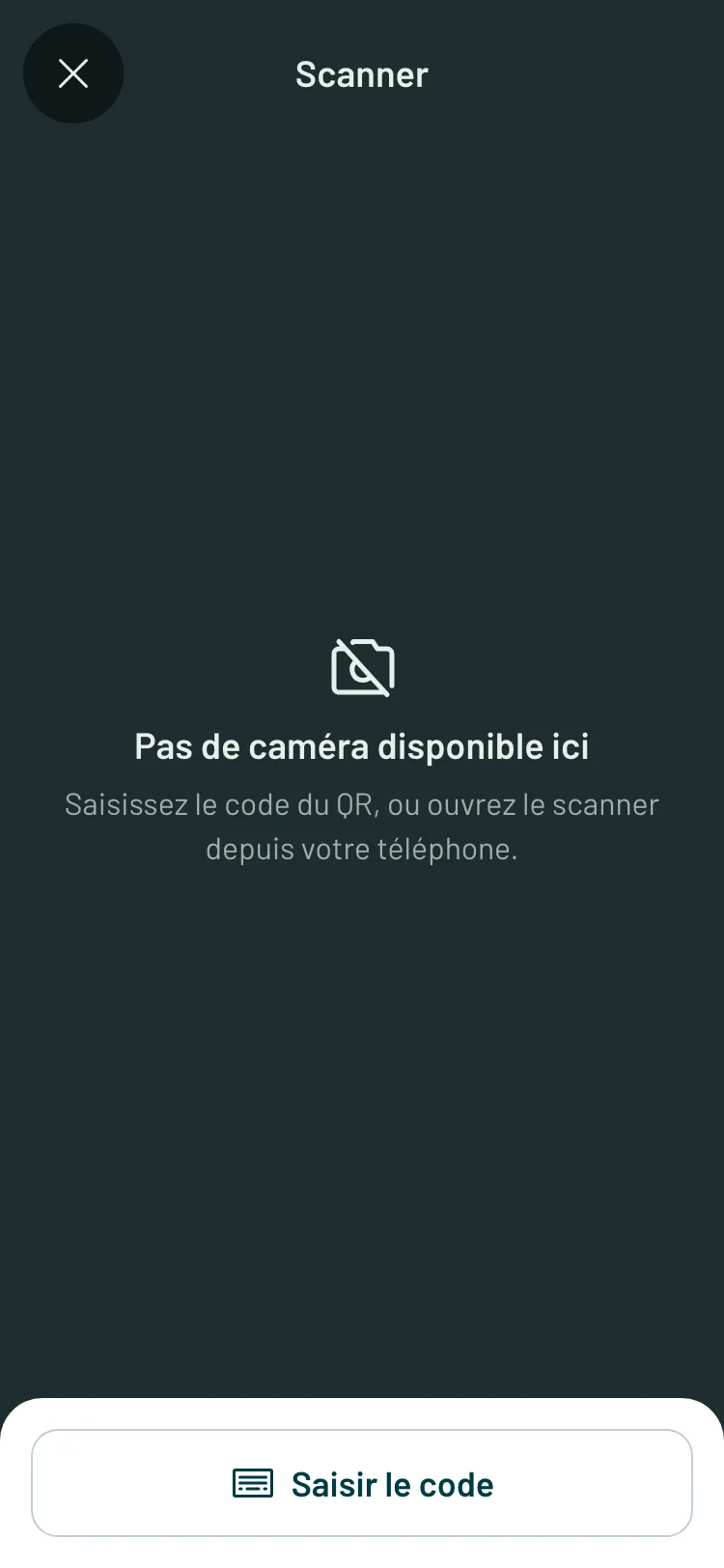
Sans caméra, ou si elle est refusée, Saisir le code accepte le lien imprimé sous le QR. Récemment garde les derniers QR scannés sur ce téléphone.
Un QR scanné avec l’appareil photo du téléphone, hors de l’application, mène au même endroit. Le QR code collé sur un actif ouvre sa page : voir le QR code d’un actif.
Signaler avec son compte
Section intitulée « Signaler avec son compte »Une personne connectée qui scanne voit son signalement reconnu : l’action est la sienne, et elle la retrouve dans ses actions, Créées par moi. Rien à saisir sur son identité.
Signaler sans compte
Section intitulée « Signaler sans compte »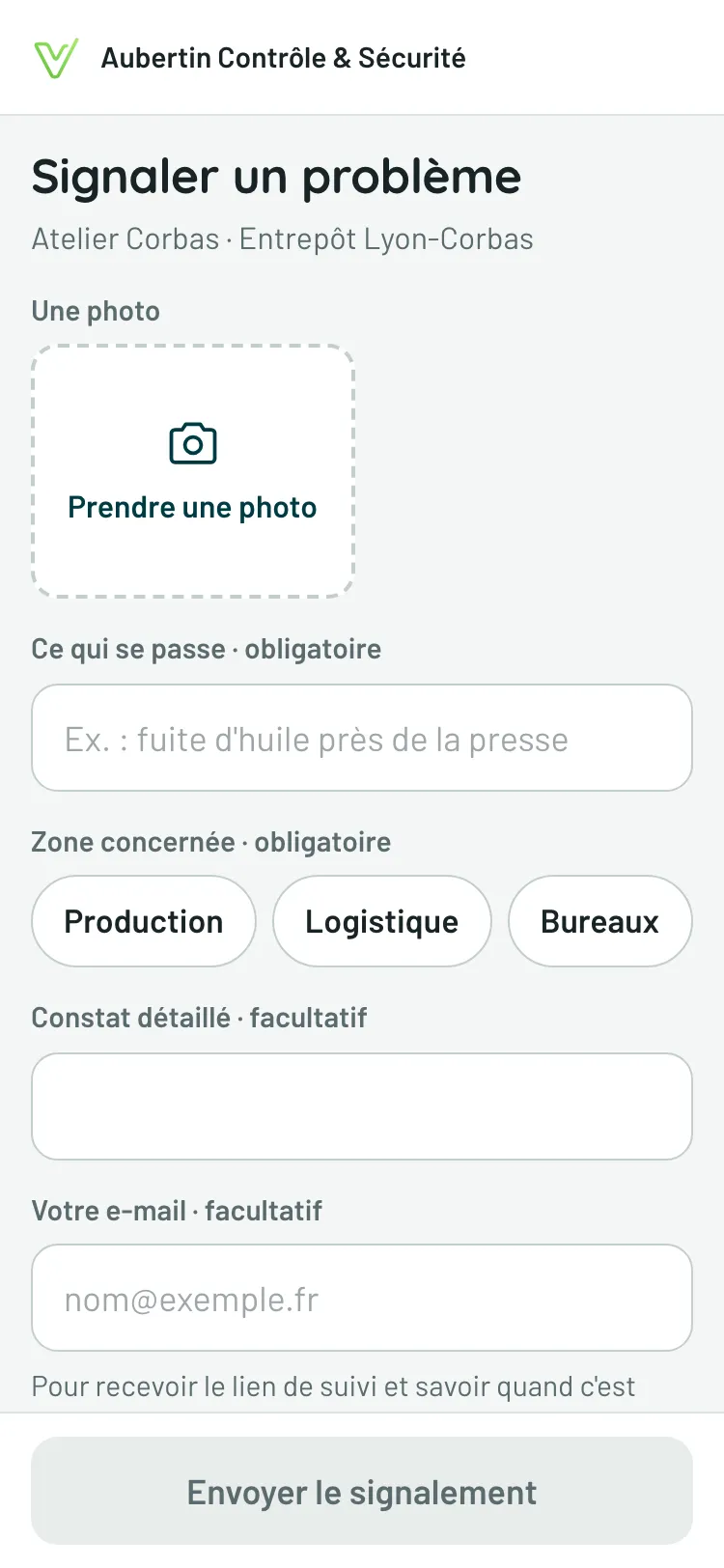
Pour un visiteur, un intérimaire, un prestataire de passage, le QR ouvre Signaler un problème — sans connexion :
- Une photo d’abord, Prendre une photo ;
- Ce qui se passe — le titre que verra l’équipe ;
- les questions de la famille, s’il y en a ;
- Votre e-mail · facultatif — pour recevoir le lien de suivi et savoir quand c’est corrigé.
Le site, l’assigné et la priorité viennent du QR : la page le dit (« Transmis à … : le QR le règle pour vous »). Envoyer le signalement fait naître l’action, l’assigné est notifié, et la page répond Merci, c’est transmis, avec Suivre la correction.
Le suivi du déclarant
Section intitulée « Le suivi du déclarant »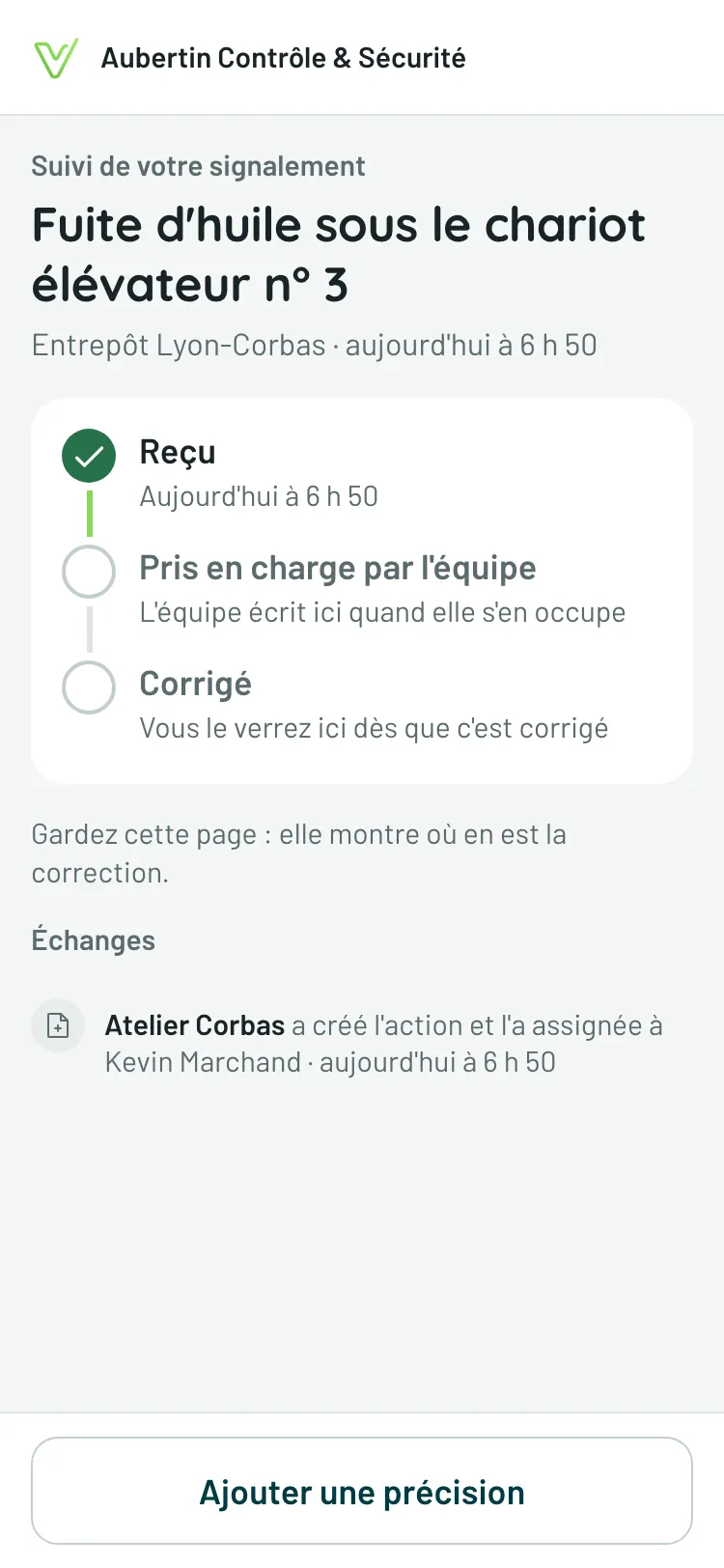
La page Suivi de votre signalement dit où en est la correction, en trois étapes : Reçu, Pris en charge par l’équipe, Corrigé — puis les photos et les échanges. Le déclarant peut Ajouter une précision (un mot, une photo) ; il ne clôt rien, c’est l’équipe qui le fait.
S’il a laissé son adresse, il reçoit le lien par e-mail tout de suite, puis un e-mail quand l’action est terminée — ou rouverte. Sans adresse, la page de suivi reste le seul fil : il la garde.
Gérer le parc
Section intitulée « Gérer le parc »La liste des QR montre chacun avec son état QR actif. Désactiver un QR tue les scans à venir (l’affiche au mur devient inerte) — les actions déjà nées, elles, continuent leur vie.