L'éditeur de modèle
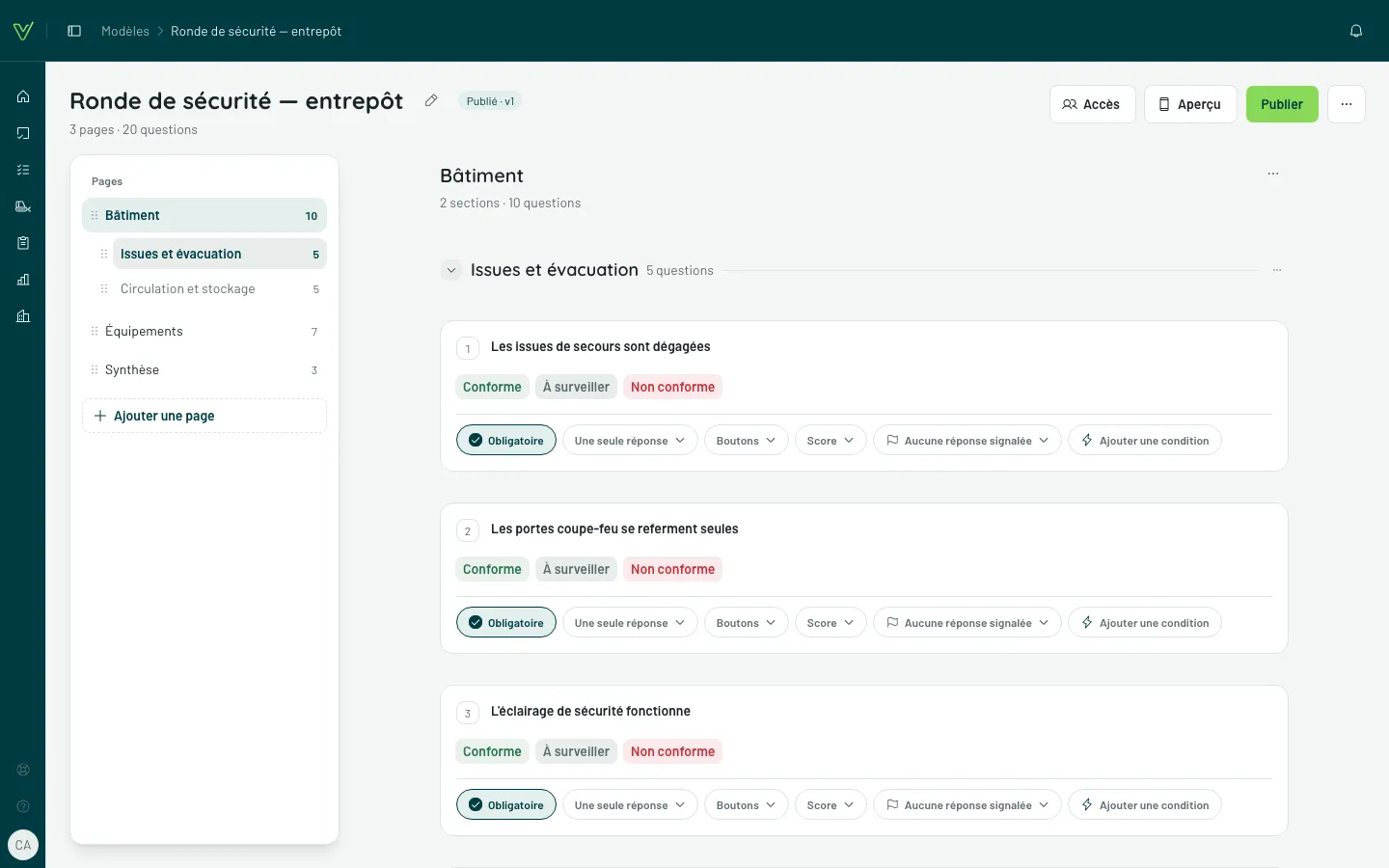
L’éditeur montre votre modèle tel que l’inspecteur le lira : une page à la fois, chaque question avec ses réponses et sa logique dite en une phrase. Tout s’y modifie là où vous le lisez, et s’enregistre aussitôt : il n’y a pas de bouton Enregistrer à chercher.
Ouvrir l’éditeur
Section intitulée « Ouvrir l’éditeur »Un modèle s’ouvre dans l’éditeur depuis la liste des Modèles (son nom, ou Modifier dans son menu), depuis la fiche d’un site ou d’un groupe, et dès que vous le créez — avec Nouveau modèle ou avec l’IA. La barre latérale se replie pour lui laisser la place : elle se rouvre d’un clic, et revient comme vous l’aviez laissée quand vous quittez l’éditeur.
En haut, le nom du modèle (le crayon le renomme), son état — Brouillon, Publié · v2 ou Modifications non publiées — et ses chiffres. À droite : Accès, Aperçu, Assistant (quand il vous est ouvert), Publier et le menu Plus d’options du modèle (⋯), qui propose aussi Sélectionner des questions, Jeux de réponses et Télécharger le modèle d’import (CSV).
Les pages se lisent dans la colonne de gauche, la page ouverte au milieu ; l’aperçu et l’assistant s’ouvrent dans une colonne à droite.
Lire le modèle comme l’inspecteur
Section intitulée « Lire le modèle comme l’inspecteur »- Les pages sont listées à gauche, sous Pages, avec leur nombre de questions, et sous la page ouverte, ses sections. Un clic mène à la page, ou à la section. La colonne suit votre lecture.
- Chaque question affiche son numéro, son libellé, ses réponses telles que l’inspecteur les verra, et sa logique en une phrase (« Si la réponse est Non conforme : photo exigée »).
- Les questions de suivi sont posées sous la question qui les déclenche, dans un bloc « Posées si la réponse est… ».
- Une section est un intertitre qui se replie d’un clic sur sa flèche.
- En bas de page, Page suivante mène à la suite.
Le nom de la page, en haut, et celui d’une section se modifient en cliquant dessus : Entrée ou un clic ailleurs enregistre, Échap renonce. Le menu ⋯ de la page (Options de la page) propose aussi Renommer la page.
Modifier une question
Section intitulée « Modifier une question »Sur ordinateur, tout se modifie sur la carte de la question.
Le libellé
Section intitulée « Le libellé »Cliquez-le et écrivez. Entrée valide, Échap n’enregistre pas, Maj+Entrée va à la ligne.
Les réponses
Section intitulée « Les réponses »Cliquez sur les réponses (ou sur Changer, qui paraît au survol). La fenêtre Les réponses de cette question propose les jeux Dans ce modèle, les jeux Standard, ceux De votre organisation, puis les Autres types de réponse (texte, nombre, date, photo…) ; la recherche les filtre tous. Un choix s’applique aussitôt.
En bas de la fenêtre :
- Écrire des réponses propres à cette question crée une liste qui ne sert qu’ici ;
- Nouveau jeu… crée un jeu de ce modèle et l’applique à la question ;
- Modifier le jeu « … » change le jeu de ce modèle qu’elle emploie, pour toutes les questions qui l’emploient.
Le détail est dans Les types de réponse et Jeux de réponses.
Les réglages
Section intitulée « Les réglages »Ils sont en bas de la carte, et seul ce que le type accepte y paraît :
- Obligatoire ;
- Une seule réponse ou Plusieurs réponses ;
- Affichage (Boutons ou Liste déroulante), pour un jeu de votre organisation ;
- Score : le poids de la question et le score de chaque réponse — voir Scores et pondération ;
- les Réponses signalées (« Aucune réponse signalée », « 2 réponses signalées ») ;
- l’unité d’un nombre, les bornes d’un curseur ;
- Ajouter une condition, quand le type accepte une logique.
Une fenêtre de réglage (score, bornes) s’enregistre quand vous cliquez à côté.
La logique
Section intitulée « La logique »Ajouter une condition, en bas de la carte, ou l’éclair qui paraît au survol d’une réponse (« Si on répond Non… ») ouvre une condition écrite en phrase dans la carte. Valider l’enregistre, Retirer la condition la supprime ; une condition déjà écrite se rouvre d’un clic sur sa phrase. Tout est expliqué dans Logique conditionnelle.
Rien ne se perd en silence
Section intitulée « Rien ne se perd en silence »Échap referme sans rien enregistrer. Si quelque chose de neuf serait perdu — un libellé tapé, des réponses propres, une condition à moitié écrite, un score —, l’éditeur demande d’abord Abandonner ce que vous venez d’écrire ?. Ouvrir une autre condition pendant qu’une phrase est en cours d’écriture le demande aussi.
Changer les réponses d’une question peut retirer les conditions qui visaient les anciennes : l’éditeur le dit avant (Changer les réponses de cette question ?), avec le nombre de conditions et de questions de suivi qui partiraient. Une condition qui ne vise plus rien s’affiche « Condition incomplète, à finir » : un clic la rouvre.
Ajouter des pages, des sections et des questions
Section intitulée « Ajouter des pages, des sections et des questions »- Sous la dernière question d’une page : Ajouter une question ou Ajouter une section ; à la fin d’une section : Ajouter une question dans la section.
- Entre deux éléments, au survol : Question ou Section, pour insérer à cet endroit précis (dans une section, seulement Question).
- Dans la colonne des pages : Ajouter une page. La page neuve s’ouvre, son nom prêt à écrire.
Une question neuve reprend les réponses de la question d’au-dessus — ou Oui / Non / N-A en haut de page —, et son libellé est prêt à écrire : Entrée l’enregistre et crée la suivante juste dessous, Échap ne la crée pas. Une section neuve s’appelle « Nouvelle section », son nom prêt à écrire.
Vous avez déjà vos questions dans un tableur ? Collez-les : partir d’un tableur.
Réorganiser, dupliquer, supprimer
Section intitulée « Réorganiser, dupliquer, supprimer »Au survol d’une question, deux boutons paraissent en haut à droite : Dupliquer la question et Supprimer la question. Son menu ⋯ ajoute Copier la question et Déplacer vers la page…. Supprimer une question qui en déclenche d’autres demande confirmation : elles partent avec elle.
Pour déplacer une question à la main, saisissez la poignée à gauche de la carte et déposez-la plus loin dans la page, dans une section ou hors d’elle — ou sur une autre page de la colonne de gauche, où elle arrive en fin de page. Les questions de suivi restent avec leur question.
Dans la colonne de gauche, chaque page et chaque section de la page ouverte a sa poignée : une page se réordonne parmi les pages ; une section se réordonne parmi les sections de sa page, ou part, avec ses questions, en fin d’une autre page sur laquelle vous la déposez.
Le menu ⋯ d’une section propose Renommer la section, Rendre répétable (ou Ne plus répéter), Ajouter une question dans la section, Dupliquer la section, Copier la section, Déplacer vers la page… et Supprimer la section. Celui de la page (Options de la page) permet de Supprimer la page, avec ses questions ; les inspections déjà réalisées ne changent pas. Un modèle garde toujours au moins une page.
Une section répétable porte le badge Répétable : l’inspecteur la remplira autant de fois qu’il y a de choses à contrôler (un extincteur, une chambre), en ajoutant, nommant ou supprimant ses occurrences pendant l’inspection (la capture). Seule une section posée directement sur la page se répète.
Plusieurs questions à la fois
Section intitulée « Plusieurs questions à la fois »Le numéro d’une question devient une case quand vous le survolez ; cochez-en plusieurs, ou choisissez Sélectionner des questions dans le menu ⋯ du modèle. Pendant la sélection, chaque question montre sa case à la place de son numéro, et chaque section la sienne à la place de sa flèche : la case d’une section coche toutes ses questions. Une barre propose alors Copier et Supprimer — et, quand la place le permet, Tout sélectionner et Rendre obligatoires. Le reste est dans son menu ⋯ : Rendre facultatives, Dupliquer, Coller et Assistant (quand il vous est ouvert). Échap, ou la croix de la barre, termine la sélection.
Un clic sur une question ne la sélectionne jamais : seule la case le fait. Tout sélectionner prend les questions de la page affichée, jamais celles des autres pages.
Copier d’un modèle à l’autre
Section intitulée « Copier d’un modèle à l’autre »Ce que vous copiez — Copier la question, Copier la section, ou Copier sur une sélection (Ctrl+C, Cmd+C sur Mac, aussi) — se colle dans n’importe quel modèle, sur le même navigateur : Coller entre deux éléments, Coller ici l’élément copié (ou « … les 3 éléments copiés ») à la fin d’une page ou d’une section, ou Ctrl+V. Les réponses, la logique et les questions de suivi suivent ; s’il existe déjà un jeu de réponses identique dans le modèle d’arrivée, il est réutilisé.
Ce que vous copiez n’appartient qu’à vous, dans cette organisation : une autre personne sur le même appareil, ou vous-même dans une autre organisation, ne peut pas le coller. La copie s’efface à la déconnexion.
Voir le résultat sur un téléphone
Section intitulée « Voir le résultat sur un téléphone »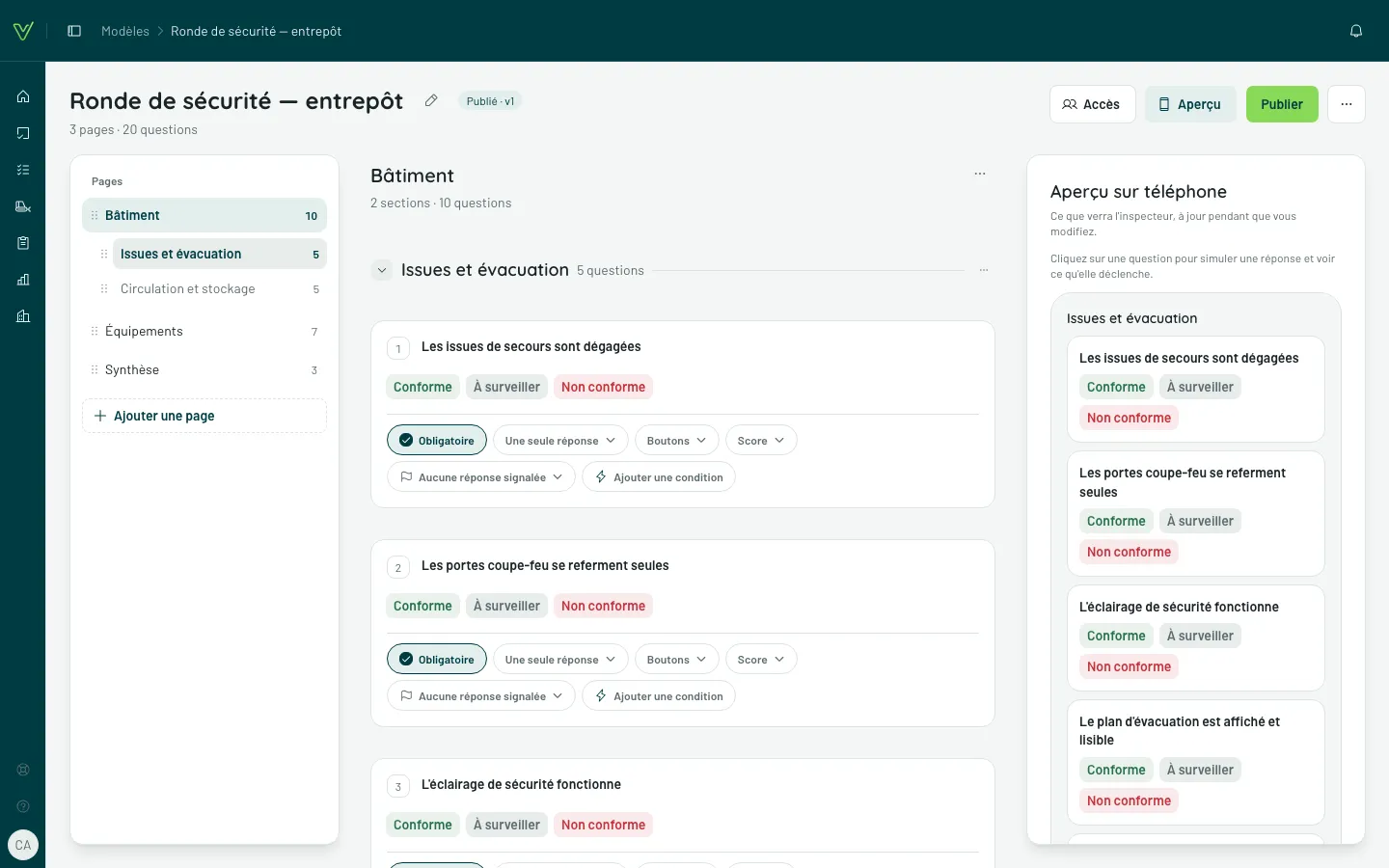
Aperçu ouvre, à droite, l’Aperçu sur téléphone de la page : ce que verra l’inspecteur, à jour pendant que vous modifiez. Cliquez sur une question de l’aperçu pour simuler une réponse et voir ce qu’elle déclenche ; Revenir à la page vous ramène à la page entière.
Assistant ouvre la colonne de l’assistant IA, quand il vous est ouvert.
Au téléphone
Section intitulée « Au téléphone »L’éditeur s’adapte à l’écran. Le nom de la page, en haut, ouvre la liste des pages pour en changer (et Ajouter une page). La barre du bas propose Ajouter (une question, une section, ou la copie en attente), Assistant (quand il vous est ouvert) et Aperçu.
Toucher une question l’ouvre dans un panneau qui monte du bas de l’écran, avec les mêmes réglages que sur ordinateur et, si son type l’accepte, sa Logique (Ajouter une logique). Enregistrer, ou fermer le panneau, enregistre ; Annuler revient à ce qu’elle était à l’ouverture. Pour changer une question de page, utilisez Déplacer vers la page… dans son menu ⋯.
Publier, en haut à droite, fige une nouvelle version pour les prochaines inspections, et le confirme (« Version 2 publiée ») — voir Publier un modèle. Tant qu’un modèle publié a des modifications pas encore publiées, Annuler les modifications, à côté, propose de Revenir à la version publiée ; au téléphone, le geste est dans le menu ⋯ (Annuler les modifications non publiées).