Bienvenue sur Verifline
Verifline fait trois choses, dans cet ordre : inspecter le terrain, corriger ce qui ne va pas, prouver que c’est fait.
Les cinq briques
Section intitulée « Les cinq briques »- L’organisation — votre espace. Elle contient vos membres, vos sites, vos modèles et toutes vos données. Chaque membre y entre avec un rôle qui dit ce qu’il peut faire.
- Les sites — les lieux où vous inspectez, rangés en arborescence (région, ville, bâtiment… vous nommez vos niveaux). Épingler quelqu’un à un site lui ouvre ce site et tout ce qu’il contient.
- Les modèles — vos questionnaires d’inspection : pages, questions, logique conditionnelle, scores. On les publie une fois, on les réalise autant de fois qu’on veut — et l’IA peut en préparer un à partir de votre grille actuelle.
- Les inspections — un modèle réalisé sur un site, à un moment donné. La capture fonctionne au bureau comme au fond d’un entrepôt sans réseau.
- Les actions — les tâches correctives. Elles naissent pendant une inspection ou librement, s’assignent à un membre, une équipe, ou même à une personne extérieure sans compte.
S’y retrouver
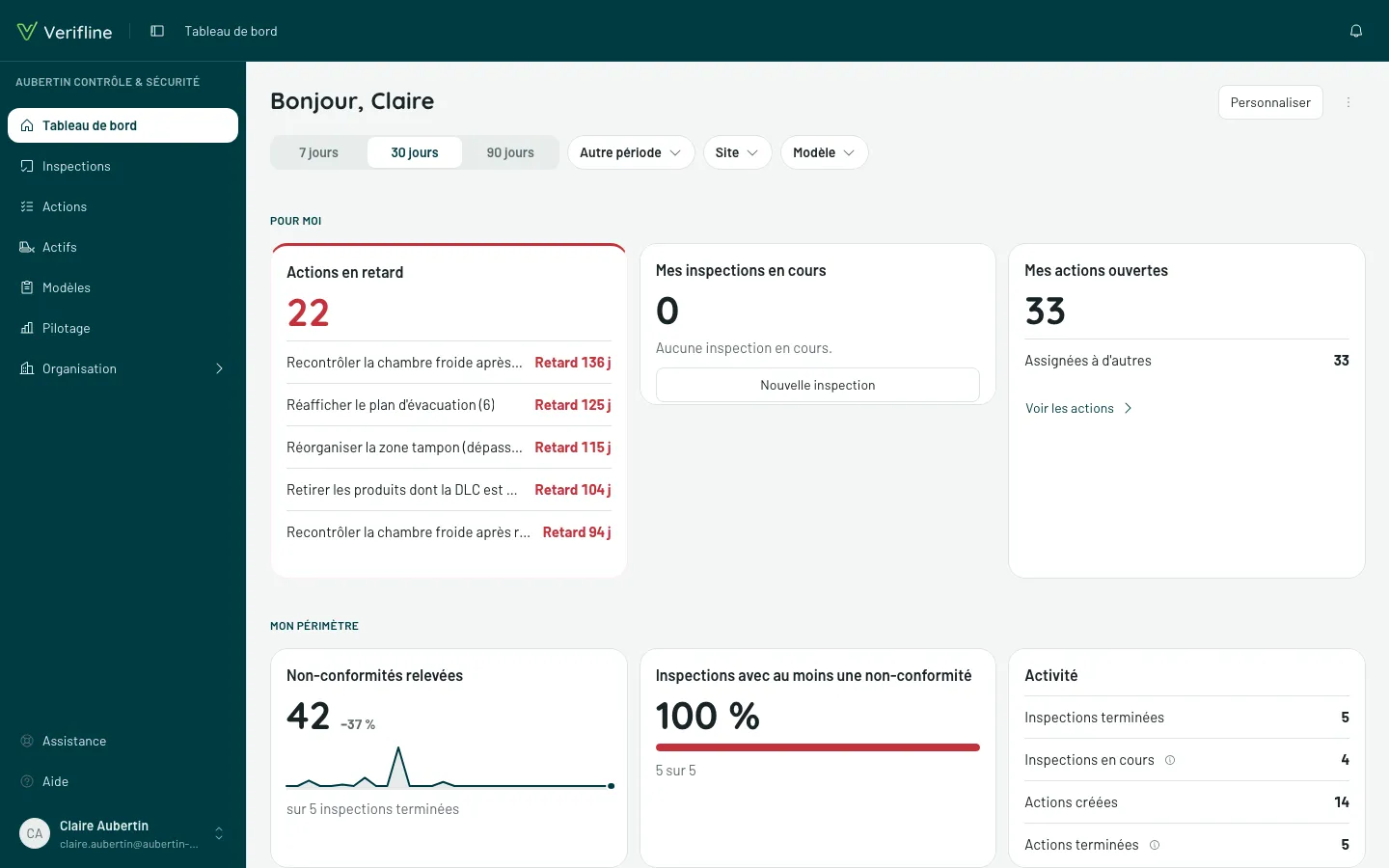
Section intitulée « S’y retrouver »- Sur ordinateur : le rail de gauche porte tout — Tableau de bord, Inspections, Actions, Modèles, Pilotage, puis la section Organisation (membres, sites, groupes, rôles, affectations, familles d’actions, réglages), qui ouvre le premier de ses écrans — Membres, le plus souvent —, et — sur un écran tactile, une tablette par exemple — le bouton vert Scanner un QR code. Pendant l’essai, une carte en tête du rail mène à la mise en route. Tout en bas du rail : Assistance, pour écrire à l’équipe, Aide, qui ouvre cette documentation, puis votre avatar — Paramètres du compte, Se déconnecter.
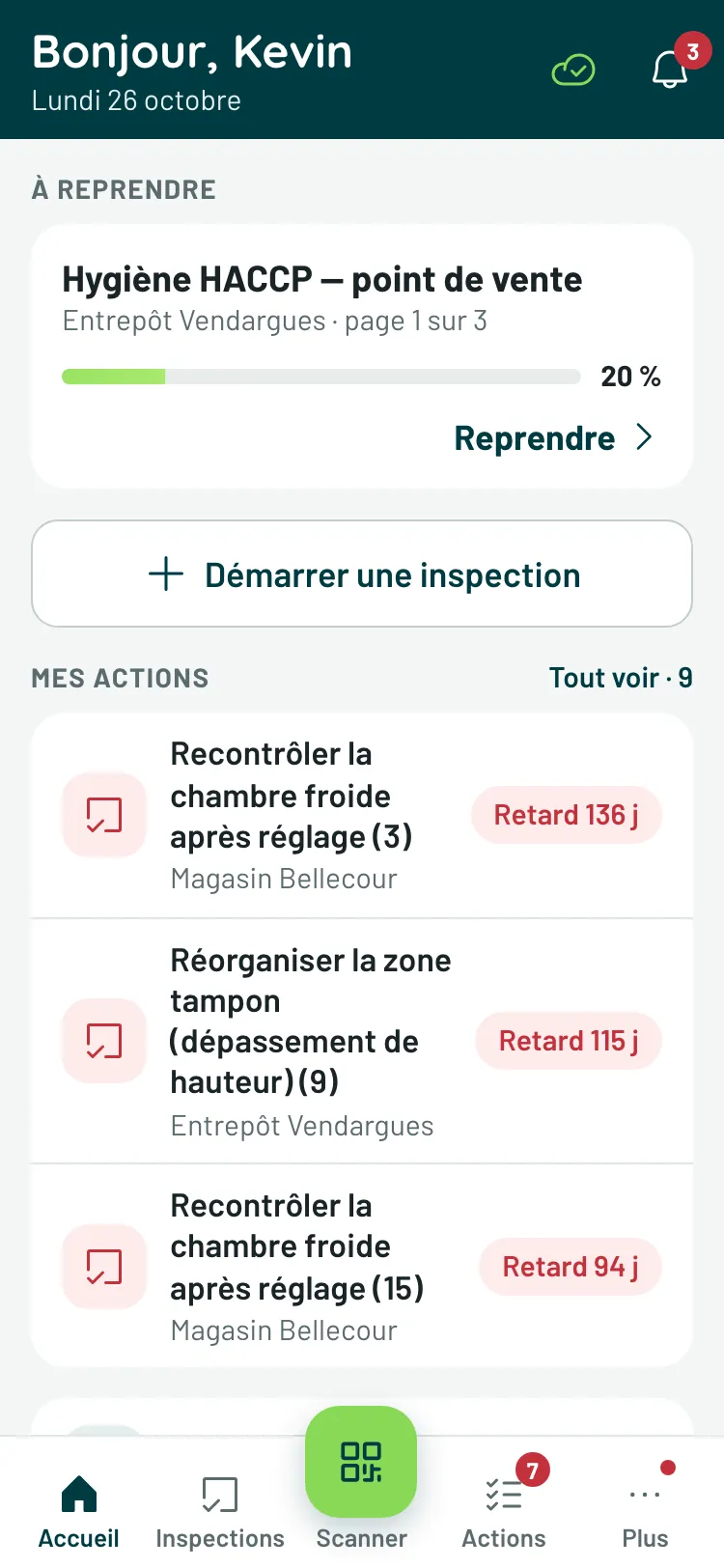
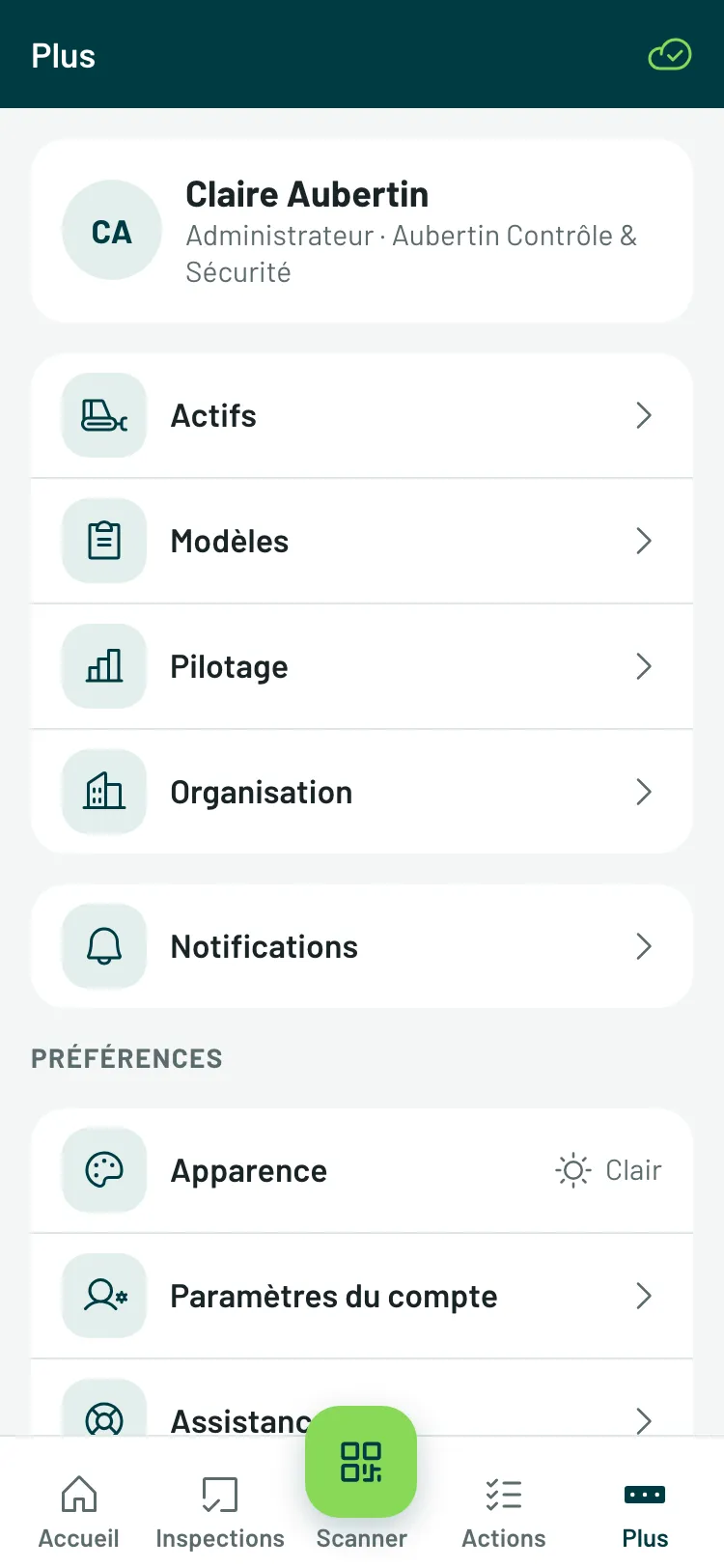
- Sur téléphone : cinq onglets en bas de l’écran — Accueil (votre travail du jour : ce qui est À reprendre, Démarrer une inspection, vos actions), Inspections, Scanner au centre, en vert, pour signaler un problème par le QR code affiché sur place ou ouvrir le lien d’une action que vous avez reçu, Actions (le nombre en rouge : les vôtres en retard), et Plus — ce dernier regroupe le reste : la mise en route pendant l’essai, les notifications, les modèles, le pilotage (et son tableau de bord), l’organisation, puis sous Préférences l’apparence, les paramètres du compte, l’assistance et l’aide. Qui ne suit que des actions n’a pas d’onglet Accueil : l’application s’ouvre sur Actions. Chaque écran porte en haut sa barre pétrole : son titre, et un nuage qui dit si tout est enregistré.
- La cloche porte vos notifications : en haut à droite sur ordinateur, en haut de l’Accueil sur téléphone, avec le nombre de non-lues. Sur téléphone, elles sont aussi dans Plus, et une pastille rouge sur l’onglet signale les non-lues.
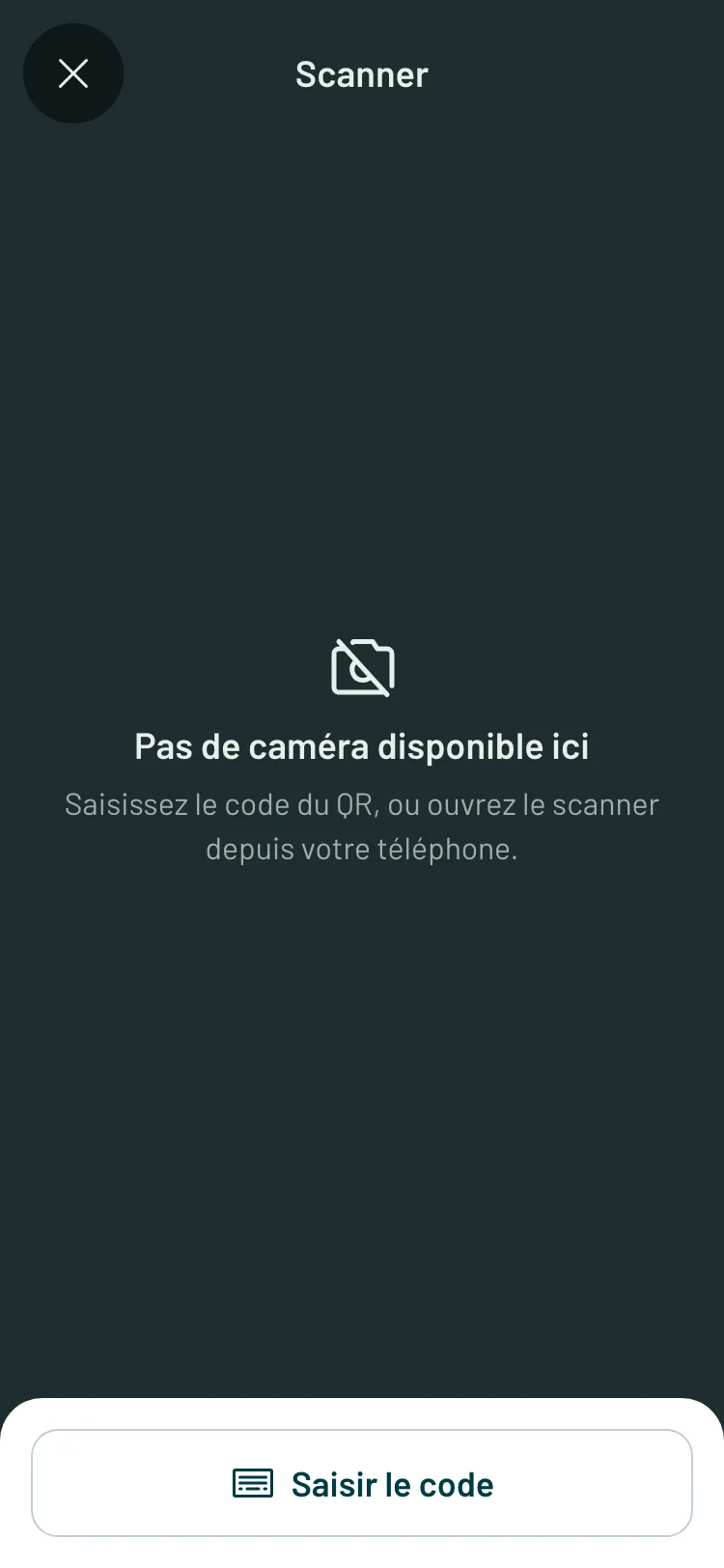
Le Scanner garde les QR ouverts Récemment. Quand la caméra ne peut pas servir — refusée, absente, ou un QR abîmé —, Saisir le code ouvre le lien imprimé sous le QR, ou celui que vous avez reçu.