Créer votre organisation
Un compte Verifline naît toujours avec son organisation : la personne qui s’inscrit en devient l’administrateur.
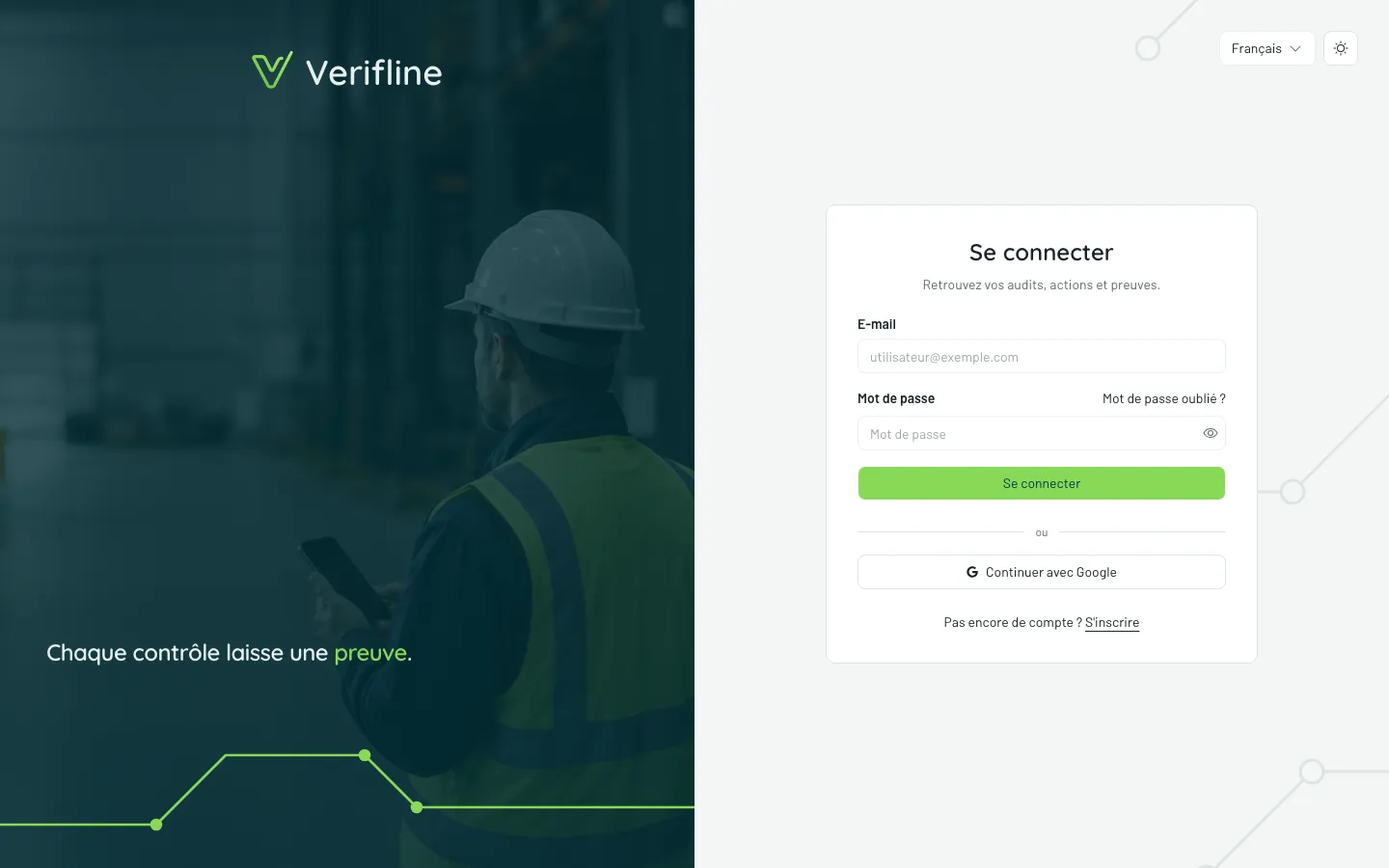
S’inscrire
Section intitulée « S’inscrire »- Ouvrez app.verifline.com et choisissez S’inscrire.
- Deux chemins, au choix :
- E-mail et mot de passe — renseignez votre nom, votre adresse, un mot de passe (8 caractères minimum) et le nom de l’organisation. Une vérification anti-robot (Cloudflare) peut s’afficher sous le formulaire : attendez sa coche avant de cliquer S’inscrire.
- Continuer avec Google — Google prouve votre adresse ; il ne reste qu’à nommer l’organisation. Si la connexion par Google n’aboutit pas (compte inconnu, adresse non vérifiée chez Google…), l’écran de connexion vous dit pourquoi et quoi faire.
- L’écran Bienvenue chez Verifline vous accueille et vous présente les deux chemins pour vous lancer ; Commencer la mise en route vous guide jusqu’à votre première inspection — la mise en route en détail. C’est fait.
Le nom de l’organisation se change à tout moment dans Réglages de l’organisation › Général.
L’essai gratuit
Section intitulée « L’essai gratuit »Votre organisation commence par un essai gratuit de 15 jours, sans carte bancaire et sans limite : tous les écrans, tous les membres, toutes les inspections. Prenez le temps d’essayer Verifline avec votre équipe, sur vos vrais contrôles.
- Pendant l’essai, une pastille Essai gratuit · 12 jours s’affiche sous le nom de l’organisation, en haut de la barre latérale (dans Plus, sur téléphone). Survolez-la pour lire la date de fin.
- L’IA est comprise dans l’essai, dans une mesure pensée pour créer vos premiers modèles et les ajuster avec l’assistant. Si vous l’avez toute utilisée, un message vous le dit : « Vous avez utilisé toute l’IA comprise dans votre essai. » Vos modèles restent modifiables à la main.
- Dans les trois derniers jours, un bandeau « Votre essai gratuit se termine dans 2 jours » vous le rappelle en haut de chaque écran, avec un bouton Nous contacter.
- À la fin de l’essai, l’accès est suspendu pour toute l’organisation. Chaque membre voit la page « Merci d’avoir essayé Verifline », avec Nous contacter et Se déconnecter. Les liens contributeurs et les QR de signalement sont eux aussi inactifs pour le moment.
Votre travail est conservé : inspections, actions, modèles et photos, rien n’est perdu. Pour continuer, écrivez-nous à contact@verifline.com. Dès que l’accès est rétabli, votre équipe retrouve son travail là où elle l’a laissé, y compris les saisies faites hors ligne qui attendaient leur synchronisation.
La page Formule
Section intitulée « La page Formule »Réglages de l’organisation › Formule montre où en est votre essai (« 12 jours restants », jusqu’à quelle date), ce que votre équipe a fait pendant l’essai (inspections terminées, modèles publiés, membres, actions) et la carte Continuer avec Verifline.
Indiquez le nombre de personnes et de sites, et si vous le souhaitez un téléphone et un mot : Préparer ma demande ouvre votre messagerie avec la demande déjà écrite à l’adresse de l’équipe Verifline. Elle ne vous engage à rien, et quelle que soit votre décision, tout ce que votre équipe a créé reste conservé.
Confirmer votre adresse e-mail
Section intitulée « Confirmer votre adresse e-mail »Avec une inscription par e-mail, un lien de confirmation part dans votre boîte (valable 48 heures). Le lien ouvre une page où vous cliquez Confirmer mon adresse : c’est ce clic qui confirme, pas l’ouverture du lien — les filtres de sécurité des messageries ouvrent les liens à votre place.
Tant que l’adresse n’est pas confirmée, le compte fonctionne en lecture mais certains gestes restent bridés :
| Bridé sans confirmation | Pourquoi |
|---|---|
| Créer une inspection ou une action | vos écritures engagent l’organisation |
| Inviter quelqu’un | un e-mail part en votre nom |
| Envoyer un lien contributeur | idem — vers une personne extérieure |
Un bandeau en haut de l’écran le rappelle, avec un bouton Renvoyer le lien si le lien s’est perdu. En attendant, vous pouvez déjà préparer vos modèles et vos sites. Les comptes nés de Google ou d’une invitation sont confirmés d’office (la preuve a déjà été faite).