L'accueil
L’écran d’accueil — Tableau de bord dans la barre latérale — est un tableau de bord comme les autres, composé par Verifline. Il s’ouvre sur « Bonjour, {prénom} » et répond à trois questions, dans l’ordre où on se les pose le matin.
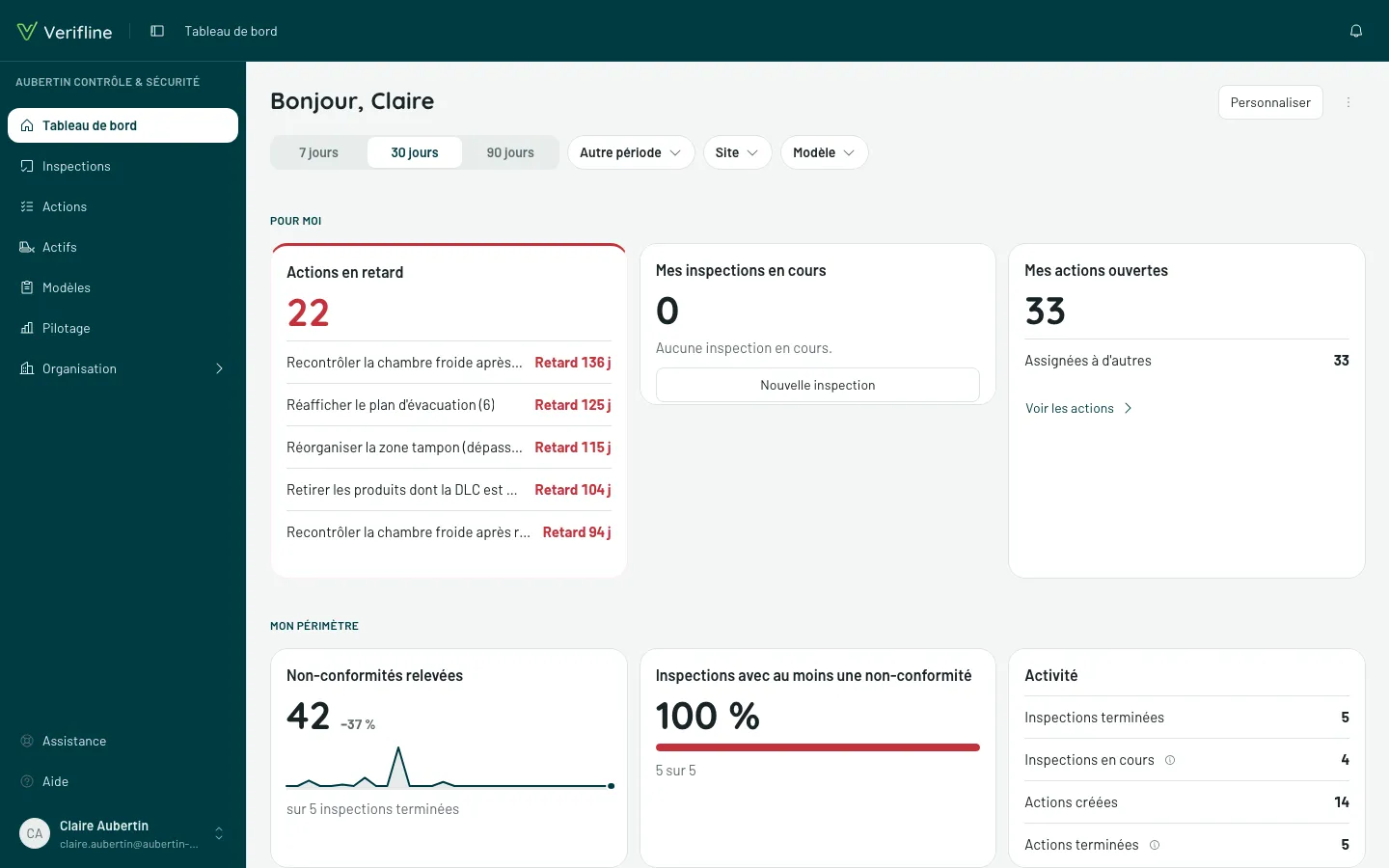
Tant qu’aucune inspection n’est terminée, un conseil le dit sous les tuiles — Vos résultats s’afficheront ici —, avec Reprendre la mise en route pendant celle-ci.
« Pour moi » — qu’est-ce qui m’attend ?
Section intitulée « « Pour moi » — qu’est-ce qui m’attend ? »Actions en retard, Mes inspections en cours, Mes actions ouvertes : la bande personnelle, celle qui fait la journée. Un clic mène à l’objet.
« Mon périmètre » — comment va mon terrain ?
Section intitulée « « Mon périmètre » — comment va mon terrain ? »Les chiffres de votre périmètre sur la période : les Non-conformités relevées, avec leur tendance et l’écart à la période précédente ; la part des Inspections avec au moins une non-conformité ; l’Activité — inspections terminées et en cours, actions créées et terminées. Deux graphiques les détaillent : Actions ouvertes par échéance (en retard de plus de 30 jours… échéance plus tard, sans échéance — une tranche vide s’affiche à 0) et Non-conformités par site, avec sous chaque site le nombre d’inspections qui le fonde.
La rangée de filtres, sous le titre, recadre tout l’écran : la période — 7 jours, 30 jours ou 90 jours d’un geste, ou Autre période (12 mois, ce mois-ci, ce trimestre, une période libre…) —, puis Site et Modèle. Un filtre choisi s’écrit sur sa puce (« Site : Entrepôt de Corbas ») et se défait d’un clic sur Tout voir : le périmètre entier, un seul bâtiment, un seul questionnaire.
« Ce qui revient » — où ça frotte, encore ?
Section intitulée « « Ce qui revient » — où ça frotte, encore ? »La bande des Non-conformités les plus fréquentes : les questions qui échouent le plus souvent, comptées sur vos inspections. Cliquer déplie le détail — quelles inspections, quels sites, quelles réponses — le chemin le plus court du chiffre vers la cause. À côté, Par modèle range les modèles qui relèvent le plus de non-conformités ; cliquer l’un d’eux filtre l’écran sur lui.
Au téléphone : l’accueil, votre travail du jour
Section intitulée « Au téléphone : l’accueil, votre travail du jour »Au téléphone, l’onglet Accueil ne montre pas d’abord des chiffres, mais votre travail : « Bonjour, … » et la date, la cloche des notifications, les inspections À reprendre (avec leur avancement), Démarrer une inspection, Mes actions (les trois plus urgentes, et Tout voir), le bloc L’organisation pour qui gère les actions (en retard, non assignées, inspections en cours), puis le Tableau de bord. Un problème à signaler : le Scanner reste au centre des onglets, à toute heure.
Sans inspections, sans tableau de bord ni équipe à suivre, l’accueil ne redirait que vos actions : l’application s’ouvre alors sur Actions, et l’onglet Accueil s’efface — le Scanner reste au centre.
Le tableau de bord reste à un geste : la carte Tableau de bord de l’accueil ; dans Plus, l’entrée Pilotage pour qui l’ouvre — il y est parmi les tableaux de bord —, sinon l’entrée Tableau de bord. Il s’y lit avec les mêmes bandes et les mêmes filtres, qui défilent sous le doigt ; Personnaliser et le menu ⋮ restent sur ordinateur et sur tablette. Là, c’est lui l’accueil, comme décrit ci-dessus.
Un tableau de bord qui se personnalise
Section intitulée « Un tableau de bord qui se personnalise »Les blocs de l’accueil sont des modules et des rapports Verifline : conçus par Verifline, prêts tels quels. L’accueil que vous voyez d’abord est l’accueil Verifline : il s’améliore avec l’application et ne se modifie pas. Comme tout tableau, il s’exporte et s’imprime : Exporter en CSV et Imprimer sont dans le menu ⋮ (Plus d’actions), en haut à droite.
Qui gère le pilotage voit, juste avant ce menu, Personnaliser. L’organisation reçoit alors sa copie, l’Accueil personnalisé, qui devient l’accueil de tous ses membres. Elle se modifie comme n’importe quel tableau — déplacer, agrandir ou retirer une bande, y ajouter un rapport : Composer un tableau de bord.
Le menu ⋮ propose ensuite Revenir à l’accueil Verifline. La copie n’est pas supprimée : elle reste dans la liste des tableaux de bord.