Créer un modèle
Un modèle est votre questionnaire d’inspection : ce que l’inspecteur parcourt sur le terrain, question par question. Vous le construisez une fois, chaque inspection le suit ensuite — et l’éditeur enregistre au fil de l’eau.
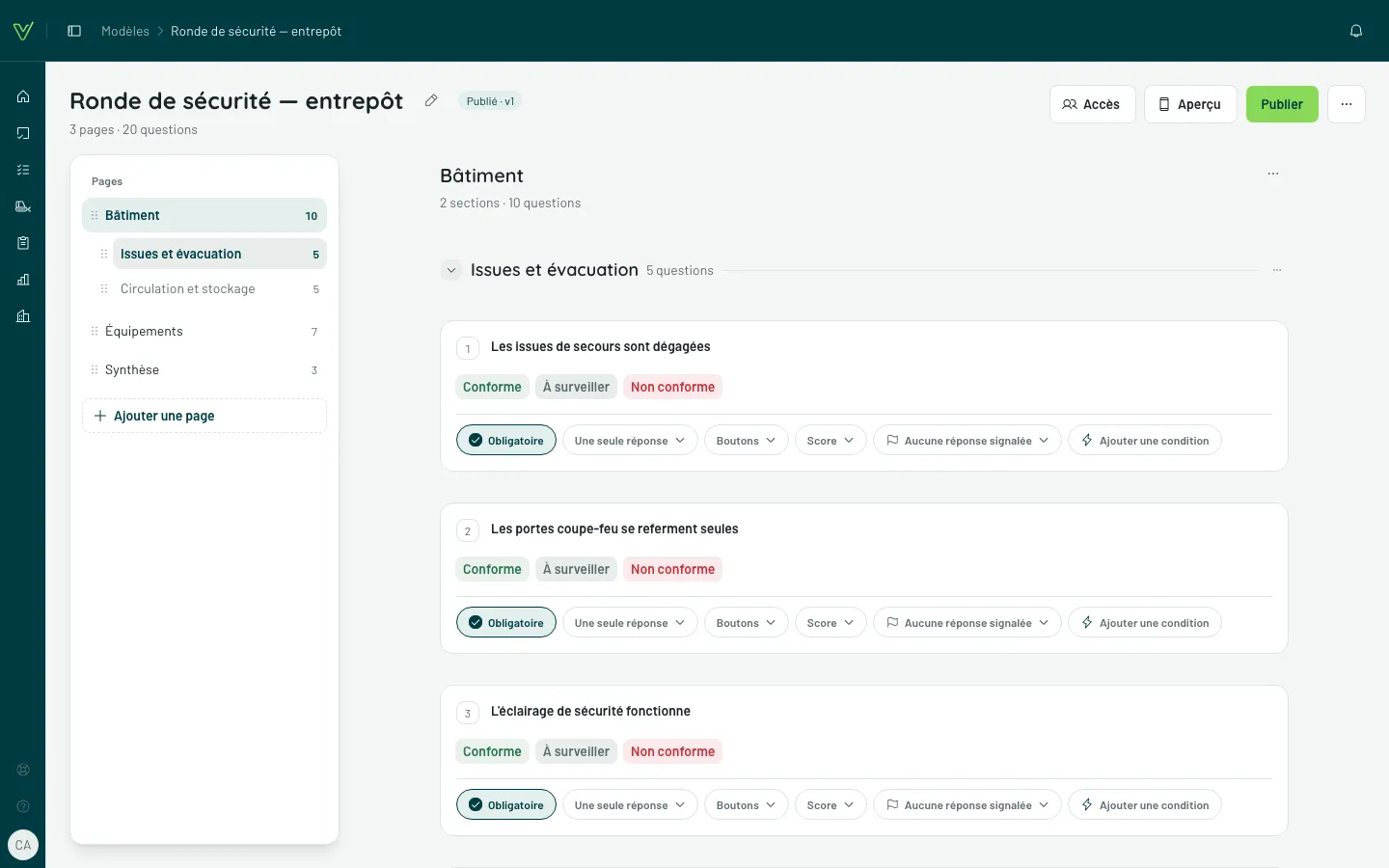
Pages, sections et questions
Section intitulée « Pages, sections et questions »- Les pages découpent l’inspection en étapes (« Extérieur », « Cuisine », « Réserve ») : l’inspecteur les parcourt dans l’ordre.
- Les sections regroupent des questions sous un intertitre, dans une page.
- Les questions portent chacune un type de réponse — souvent un jeu de réponses comme Oui / Non / N-A — et, au besoin, une logique.
Tout se réordonne en glissant-déposant, et une question peut changer de page.
Trois façons de commencer
Section intitulée « Trois façons de commencer »Avec l’IA
Section intitulée « Avec l’IA »Déposez votre grille actuelle — Excel, PDF, Word, photo d’une feuille — ou décrivez votre contrôle en quelques mots : Verifline vous propose un modèle complet, que vous relisez avant de le créer. Voir Créer un modèle avec l’IA.
À partir d’un modèle vide
Section intitulée « À partir d’un modèle vide »Dans Modèles, Nouveau modèle demande un Nom (et, si vous le souhaitez, une Description) — quand l’IA vous est ouverte, il propose d’abord Avec l’IA ou Page blanche : choisissez Page blanche. Créer le modèle l’ouvre dans l’éditeur, avec une première page à remplir.
En collant les lignes d’un tableur
Section intitulée « En collant les lignes d’un tableur »Vos questions sont déjà dans un tableur ? Collez-les dans l’éditeur, une question par ligne :
- Dans l’éditeur, ouvrez le menu Plus d’options du modèle (⋯) et choisissez Télécharger le modèle d’import (CSV). Le fichier a deux colonnes, Question et Type de réponse, et trois exemples.
- Remplissez-le dans votre tableur : le libellé de chaque question dans la première colonne ; dans la seconde, le nom d’un type tel que l’éditeur l’affiche — Texte, Nombre, Case à cocher, Date et heure, Média, Curseur, Signature ou Instruction. « Choix multiple », une case vide ou un nom inconnu donnent une question à réponses Oui / Non / N/A.
- Sélectionnez les lignes, copiez-les, puis revenez dans la page voulue et faites Ctrl+V (Cmd+V sur Mac), sans être dans un champ de saisie.
Chaque ligne devient une question, à la fin de la page ouverte — ou juste sous la question cochée, si vous en avez sélectionné une. Une seule colonne suffit : des libellés seuls donnent des questions Oui / Non / N/A.
Le collage ne crée que des questions : ni pages, ni sections, ni jeux de réponses. Créez d’abord vos pages, puis collez page par page ; vous choisirez ensuite les réponses de chaque question dans l’éditeur.
Avant de vous lancer sur le terrain
Section intitulée « Avant de vous lancer sur le terrain »Le modèle reste en Brouillon tant que vous ne l’avez pas publié : vos équipes ne peuvent pas encore s’en servir. Gérer l’accès dit ensuite qui peut le réaliser, et qui peut en lire les résultats.