L'assistant IA de l'éditeur
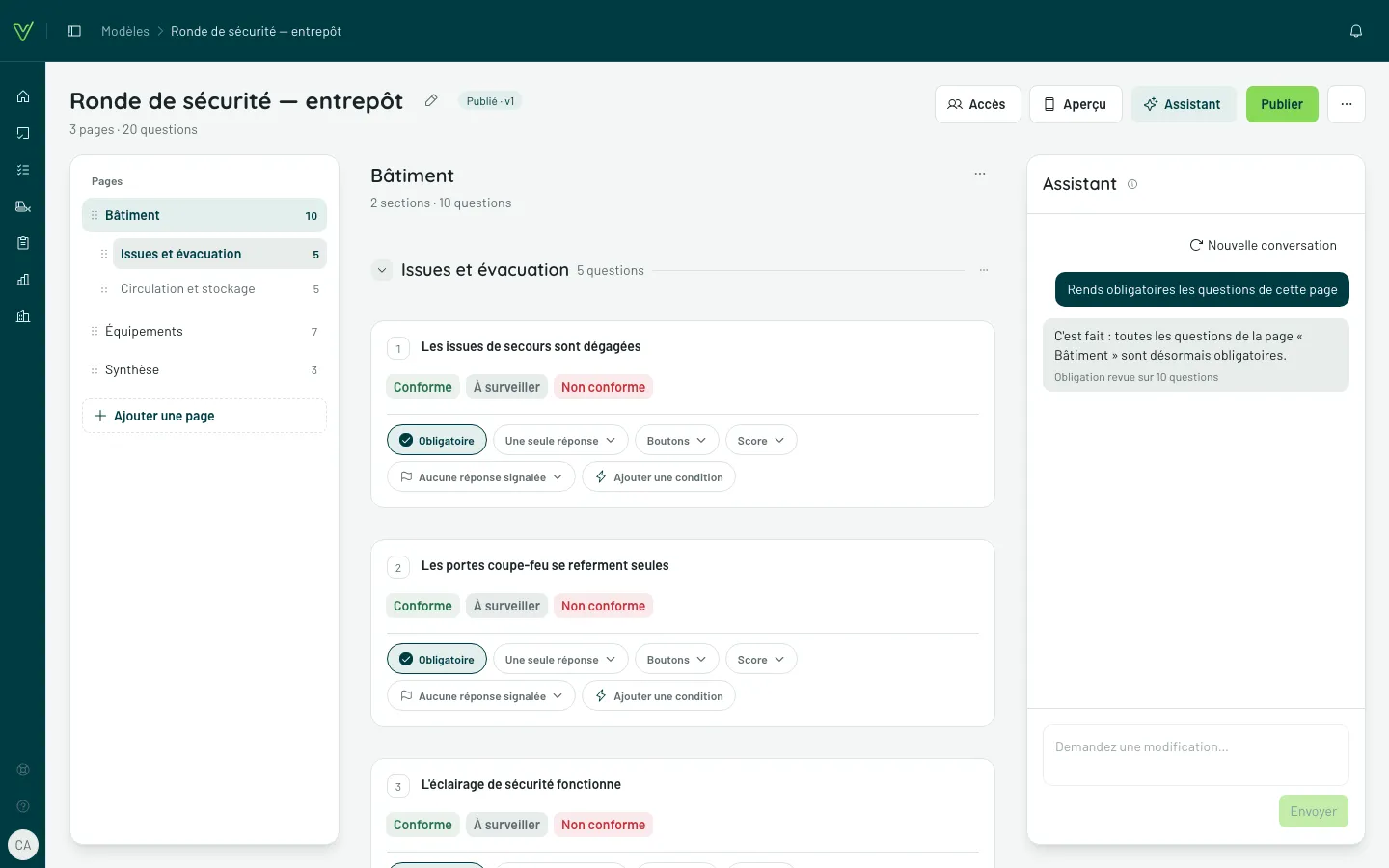
Dans l’éditeur, le bouton Assistant (qui n’apparaît que si l’assistant vous est ouvert ; au téléphone, dans la barre du bas) ouvre une colonne où vous demandez une modification en langage courant : « rends obligatoires les questions de cette page », « exige une photo si la réponse est Non conforme », « ajoute une signature du responsable à la fin ». L’assistant l’applique au modèle, et l’éditeur se met à jour aussitôt. Les suggestions proposées au départ remplissent le champ : relisez, ajustez, puis Envoyer.
Ce qu’il sait faire
Section intitulée « Ce qu’il sait faire »Ajouter, modifier, déplacer ou supprimer des questions, des sections et des pages ; changer un type de réponse ou un jeu de réponses ; poser une logique — une question peut en porter plusieurs —, y compris des questions de suivi (« si non conforme, demande la cause de l’écart »).
Il travaille sur le modèle tel qu’il est maintenant, vos modifications comprises ; il ne voit pas le fichier dont le modèle a pu être tiré. Ce que vous ne lui demandez pas ne bouge pas. Une règle qui notifie des personnes reste sous votre main : il la garde, mais ne la retire pas.
Une question qu’il vient d’ajouter porte la mention Ajoutée sur sa carte, jusqu’à ce que vous quittiez l’éditeur.
Viser une partie du modèle
Section intitulée « Viser une partie du modèle »- Une sélection : cochez des questions (la case à gauche de chaque carte), puis ouvrez l’assistant — ou choisissez Assistant dans le menu ⋯ de la barre de sélection. Il l’annonce — « Je ne toucherai qu’aux 3 éléments sélectionnés » — et s’y tient.
- La page ouverte : « ici » ou « cette page » désignent la page affichée.
Quelques précautions
Section intitulée « Quelques précautions »- Une question ouverte en cours de modification fait attendre l’assistant : refermez-la d’abord, il travaille sur la version enregistrée du modèle.
- Si le modèle change pendant qu’il travaille (dans un autre onglet, par exemple), rien n’est appliqué et votre demande revient dans le champ : renvoyez-la.
- Une demande qui toucherait trop d’éléments d’un coup (plus de 60) n’est pas appliquée : sélectionnez une partie du modèle, puis redemandez.
- L’assistant demande une adresse e-mail confirmée.
- La conversation reste dans l’éditeur ; Nouvelle conversation la remet à zéro, et elle s’efface quand vous quittez la page.
- Rien n’est publié par l’assistant : vos modifications attendent, comme les vôtres, que vous publiiez.