Les tableaux de bord
Un tableau de bord réunit des tuiles sur une grille, sous une même barre de filtres : changer la période, le site ou le modèle change toutes les tuiles d’un coup. Il est Privé — l’étiquette le dit — ou partagé avec l’organisation, comme un rapport. L’accueil de l’application en est un.
Rapport ou module ?
Section intitulée « Rapport ou module ? »Une tuile affiche un rapport, un module ou un texte (titre de section, sous-titre, paragraphe).
- Un rapport est un calcul que vous choisissez : une source, des mesures, des regroupements, une visualisation. Le vôtre se modifie ; un rapport Verifline se duplique pour devenir le vôtre. Il s’ouvre seul, hors du tableau, et peut porter une cible.
- Un module est un bloc de l’accueil, conçu par Verifline et prêt tel quel : il ne se règle pas. Certains parlent de vous (vos actions en retard, vos inspections en cours), d’autres de votre périmètre. Ils mènent aux objets d’un clic — une action, une inspection. Chacun est présenté dans Les modules.
Rapports et modules suivent la même barre de filtres.
Composer un tableau de bord
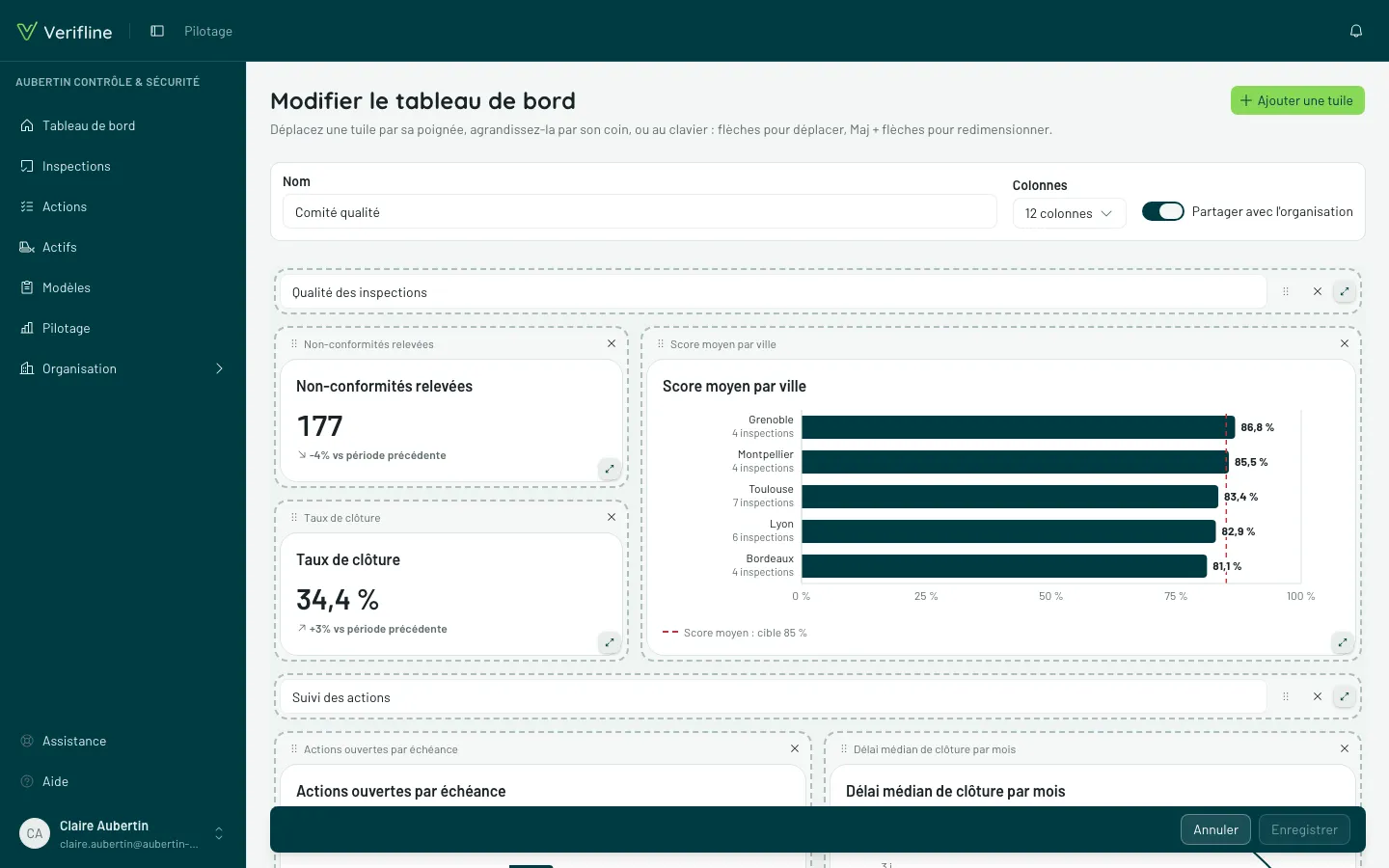
Section intitulée « Composer un tableau de bord »Nouveau tableau de bord demande un nom, puis ouvre la grille. En mode Modifier :
- Ajouter une tuile propose un rapport (Vos rapports, puis les Rapports Verifline, toujours disponibles), un module ou un texte ;
- une tuile se déplace par sa poignée et s’agrandit par son coin. Au clavier : les flèches la déplacent, Maj + flèches la redimensionnent ;
- Colonnes règle la finesse de la grille : 4, 6, 8 ou 12 ;
- rien n’est enregistré avant Enregistrer.
Lire et filtrer
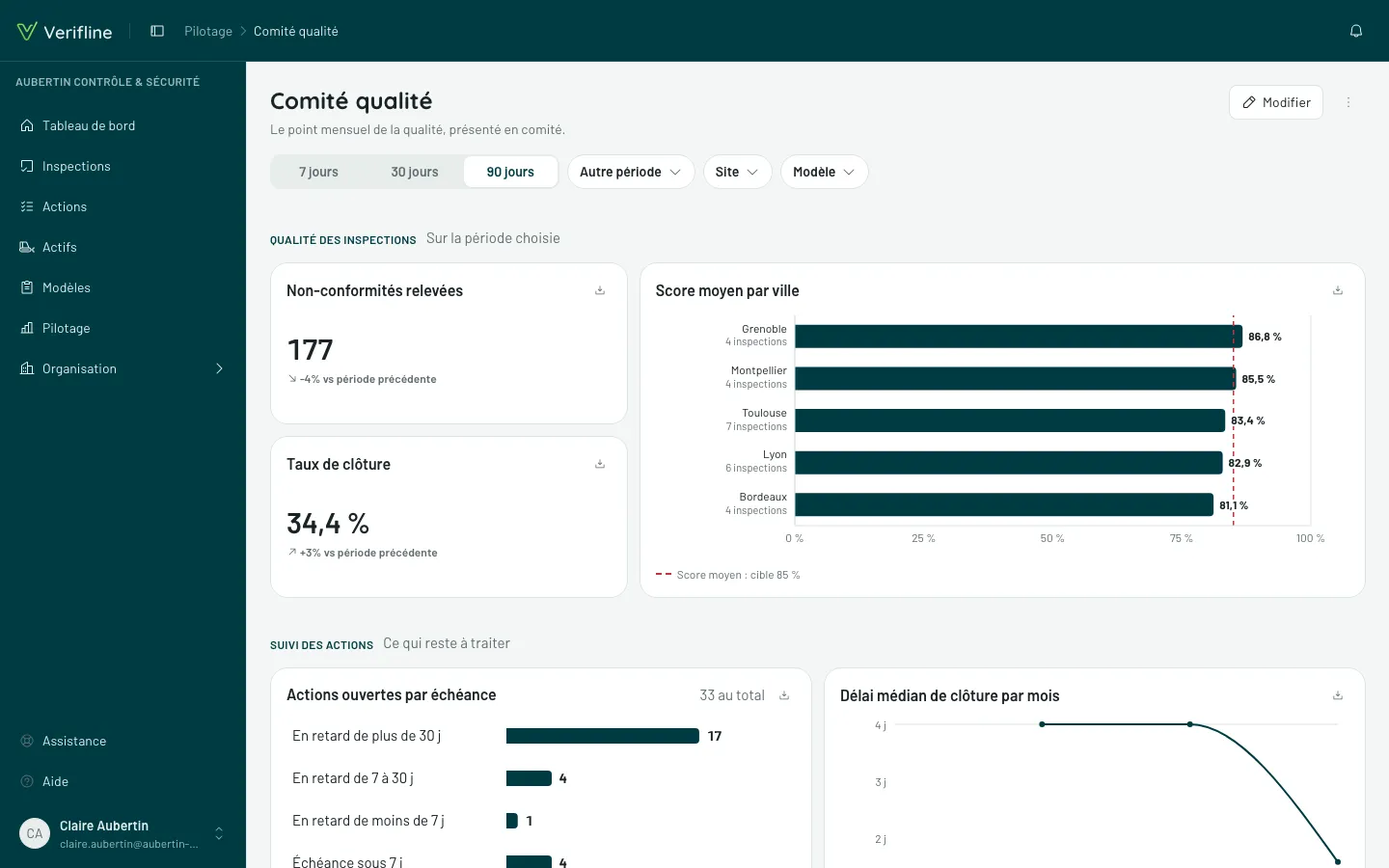
Section intitulée « Lire et filtrer »En lecture, la barre de filtres — période, site, modèle — s’impose à toutes les tuiles. Une tuile qui compte (des inspections, des actions) affiche son total dans son en-tête : « 27 au total ».
Deux cas se signalent d’eux-mêmes. Une tuile dont la source ne connaît pas un filtre le dit sous son graphique, plutôt que de l’ignorer en silence. Une tuile que votre rôle ne permet pas de lire disparaît, et la grille se resserre sans laisser de trou ; une section dont rien ne reste s’en va avec son titre. Un graphique ou une liste qui n’a rien à montrer sur la période le dit et se replie sur son titre, au lieu de dessiner des barres vides : ce qui suit remonte. Un compteur à zéro garde son chiffre — zéro est un résultat.
Exporter, imprimer, dupliquer
Section intitulée « Exporter, imprimer, dupliquer »Ces trois gestes vivent dans le menu ⋮ (Plus d’actions), en haut à droite du tableau :
- Exporter en CSV produit un seul fichier, une section par tuile. L’icône de téléchargement d’une tuile exporte son seul rapport — CSV, PNG ou image copiée, comme un rapport ouvert seul.
- Imprimer met le tableau en page sur un A4 paysage, sans la barre latérale, avec la date et la période.
- Dupliquer en fait un tableau à vous. Ses tuiles citent les mêmes rapports — ceux de Verifline restent ceux de Verifline — et vous les déplacez, les retirez ou les complétez des vôtres.
Au téléphone, le tableau se lit : ni Modifier ni menu ⋮. Exporter tout le tableau, l’imprimer ou le dupliquer se fait sur ordinateur ou sur tablette ; l’icône de téléchargement de chaque tuile, elle, reste.