Les rapports
Un rapport est un calcul sur vos données : un chiffre, un graphique ou un tableau. L’onglet Rapports du pilotage liste les vôtres, ceux que vos collègues partagent et ceux de Verifline. Chacun se calcule sur votre périmètre.
Partir de la galerie
Section intitulée « Partir de la galerie »Le plus court : Galerie. Elle propose les rapports Verifline — score moyen par site ou par mois, questions les plus souvent non conformes, non-conformités par réponse, actions ouvertes par échéance, délai médian de clôture… Chacun est présenté, avec sa capture, dans Les rapports Verifline.
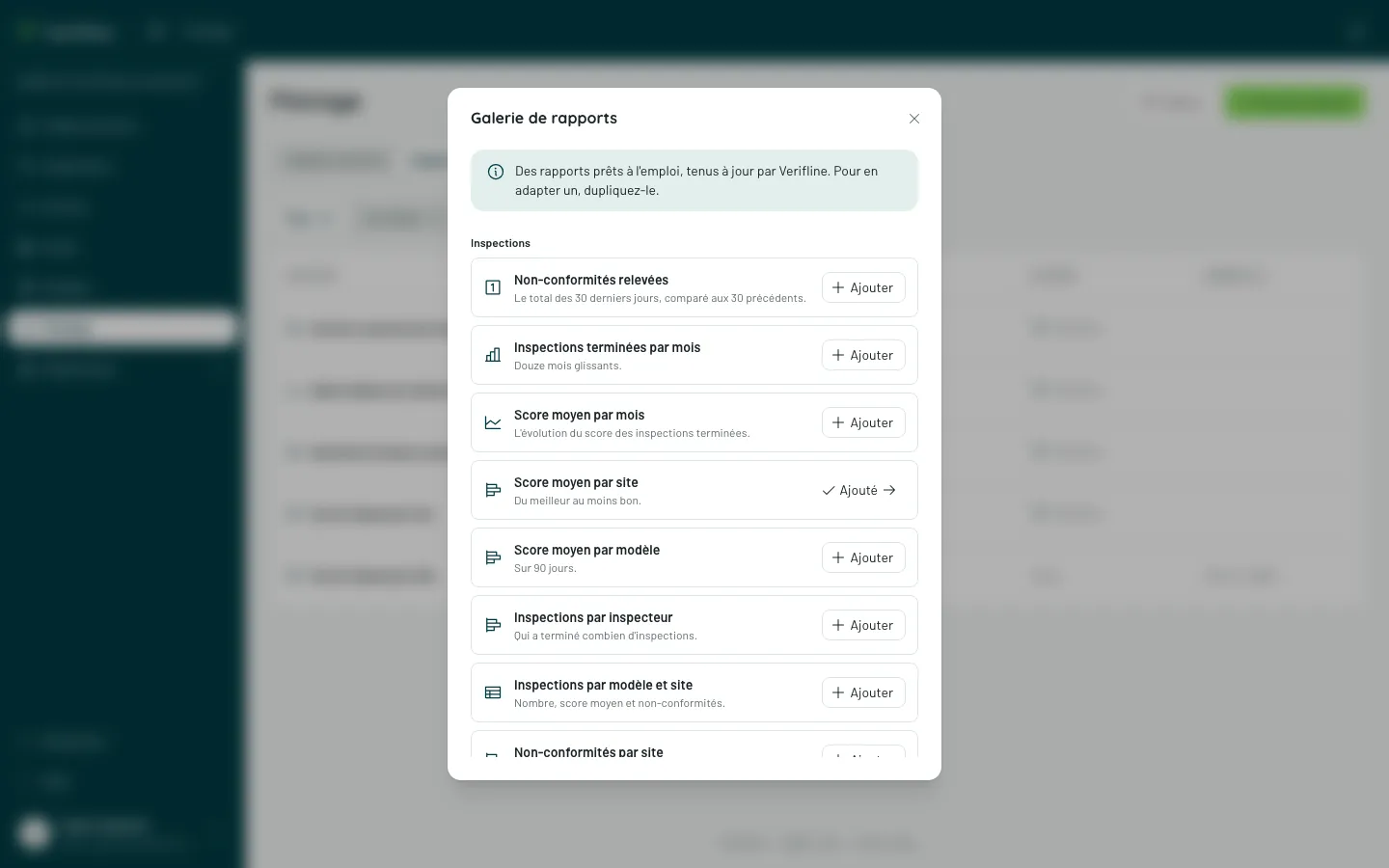
Ajouter place un rapport dans votre liste. Il n’est pas copié : il reste signé Verifline (le « V » du logo devant le nom de l’auteur) et s’améliore avec l’application. Un rapport déjà dans votre liste affiche Ajouté.
Un rapport Verifline ne se modifie pas. Pour l’adapter, Dupliquer (menu ⋮) en fait une copie à vous, modifiable à volonté. Retirer de la liste l’enlève de vos rapports sans rien supprimer : il reste dans la galerie.
Pour un rapport que la galerie n’a pas : Composer un rapport.
La liste des rapports
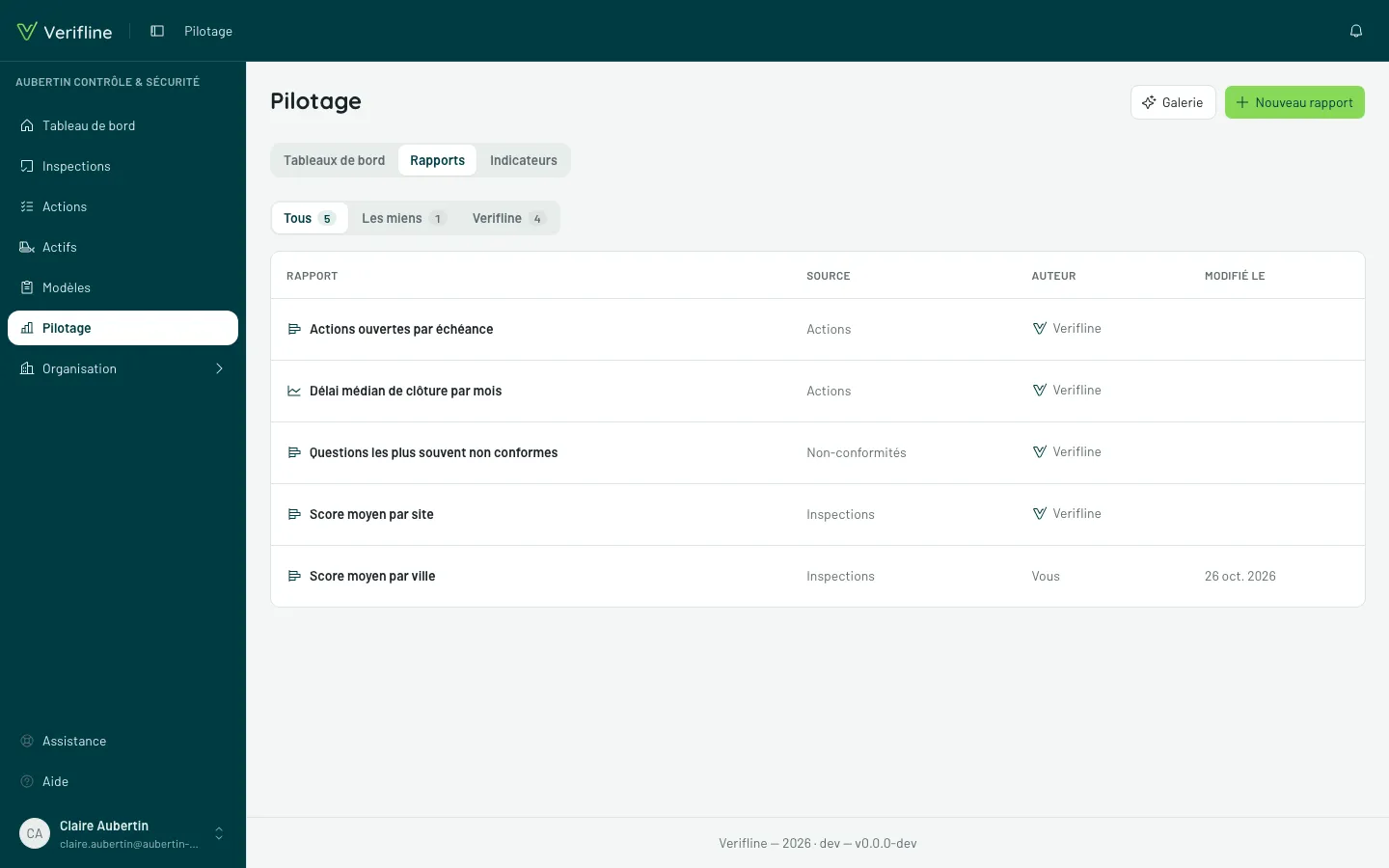
Section intitulée « La liste des rapports »Un rapport est Privé — visible de vous seul, et marqué ainsi — ou partagé avec l’organisation. La colonne Auteur dit d’où il vient : Vous, un collègue, ou Verifline.
Les filtres trient la liste sans se chevaucher : Les miens (vos rapports, privés ou partagés), Organisation (ceux que vos collègues partagent) et Verifline. Ensemble, ils font Tous.
Lire un rapport
Section intitulée « Lire un rapport »Un rapport s’ouvre seul, hors de tout tableau. Sa période se choisit en haut et voyage dans le lien : partager l’adresse, c’est partager la période. Dupliquer en fait une copie à vous, quel que soit son auteur.
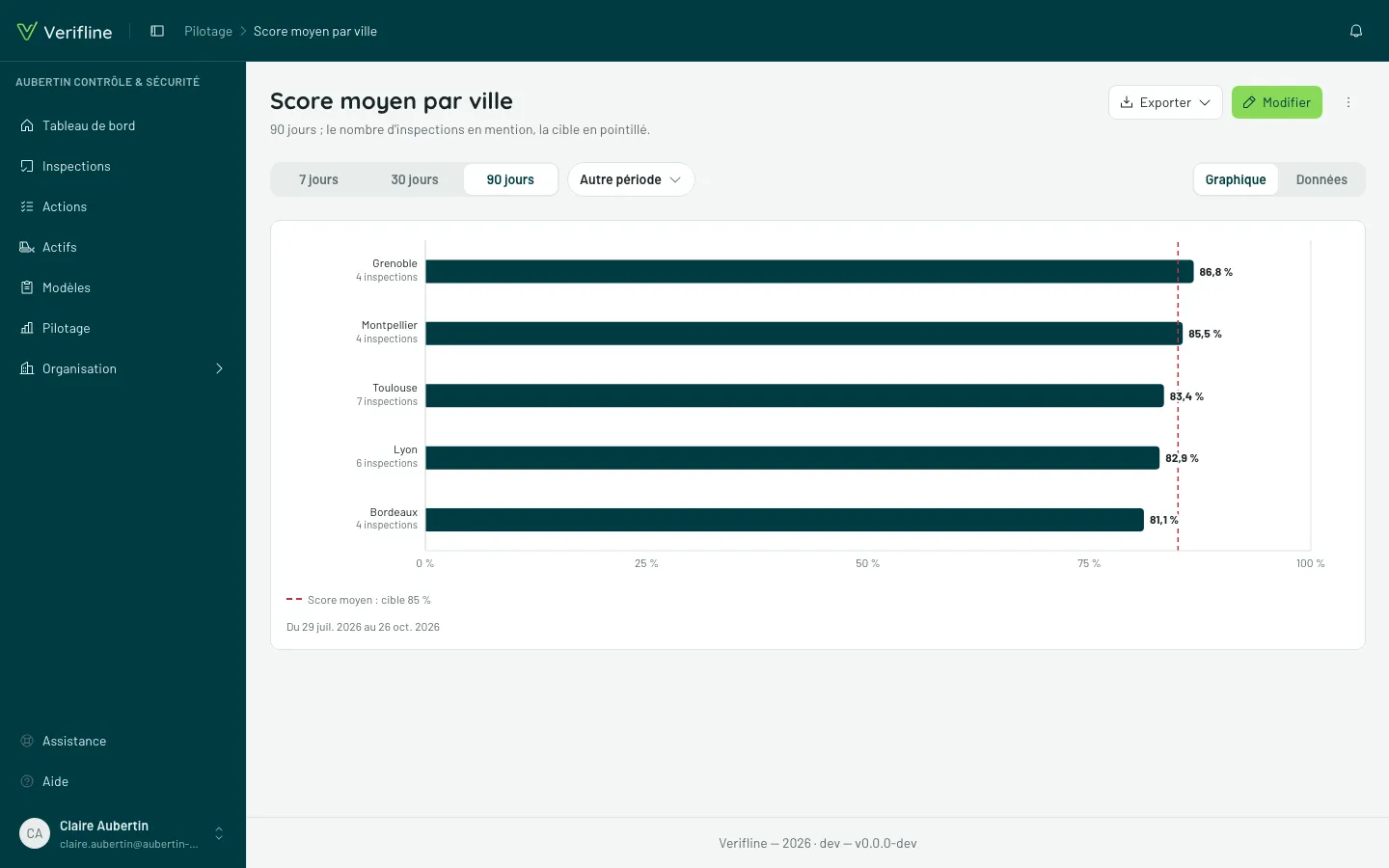
Trois détails de lecture :
- des barres qui comparent une seule mesure se lisent sans axe : la valeur s’écrit en gras au bout de chaque barre, et Voir les chiffres déplie le tableau juste dessous. Les colonnes, et les barres qui portent une cible ou plusieurs mesures, gardent leur axe et écrivent aussi leur valeur au bout de chaque barre — sauf empilées ;
- un regroupement par date montre aussi ses tranches vides, à 0 ;
- un rapport qui porte une cible la trace en pointillé.
Exporter
Section intitulée « Exporter »Exporter propose trois choix :
- Exporter en CSV télécharge les données telles qu’elles sont affichées — en-têtes et valeurs dans votre langue ;
- Exporter en PNG télécharge l’image du rapport : son titre, le graphique (ou le tableau, si l’onglet Données est ouvert), sa cible et sa période, signés Verifline. Toujours sur fond clair, nette dans une présentation ;
- Copier l’image place la même image dans le presse-papiers, à coller dans une présentation, un document ou un e-mail.
Dans un tableau de bord, l’icône de téléchargement d’une tuile offre les mêmes choix pour son seul rapport.